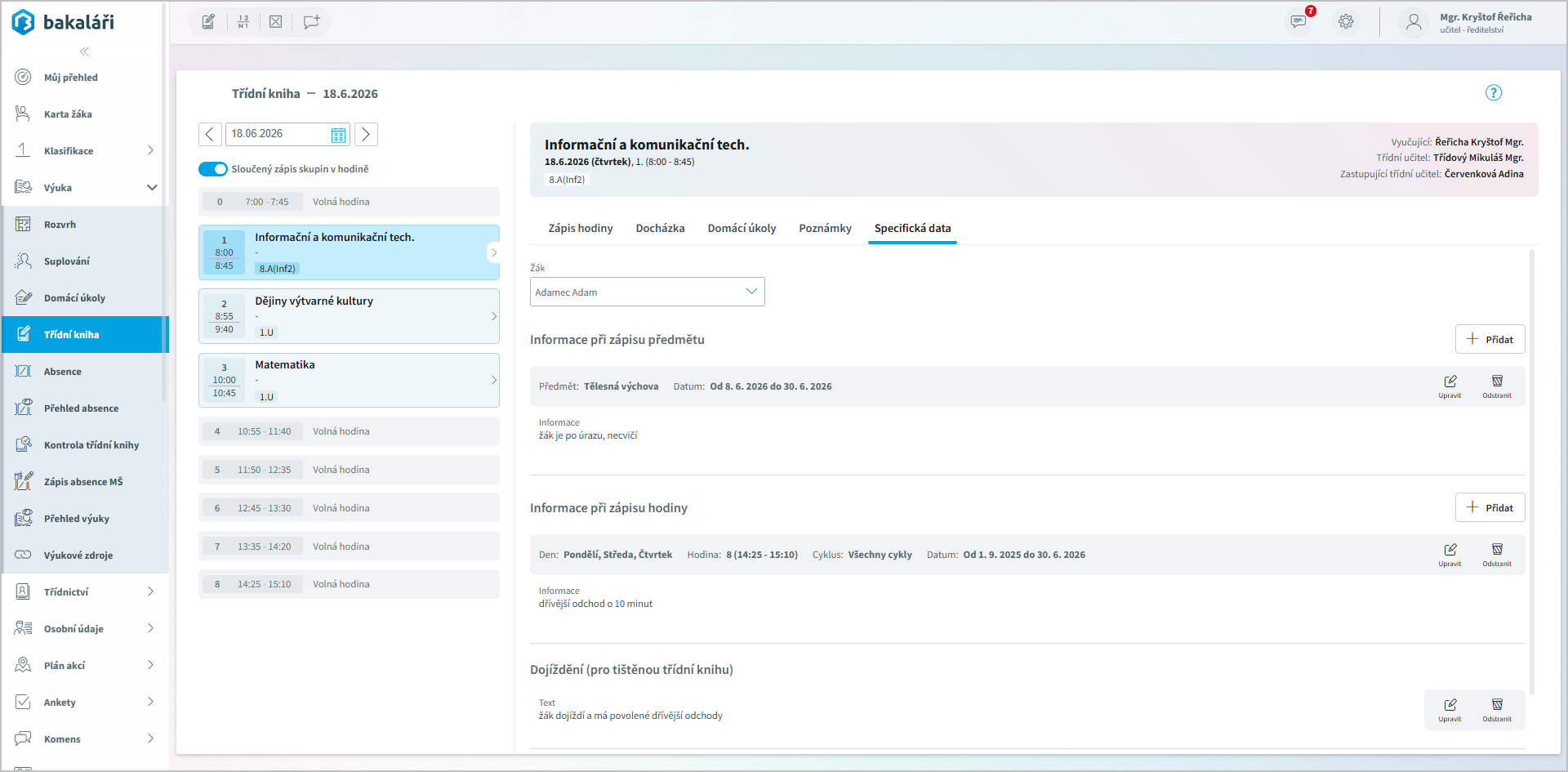
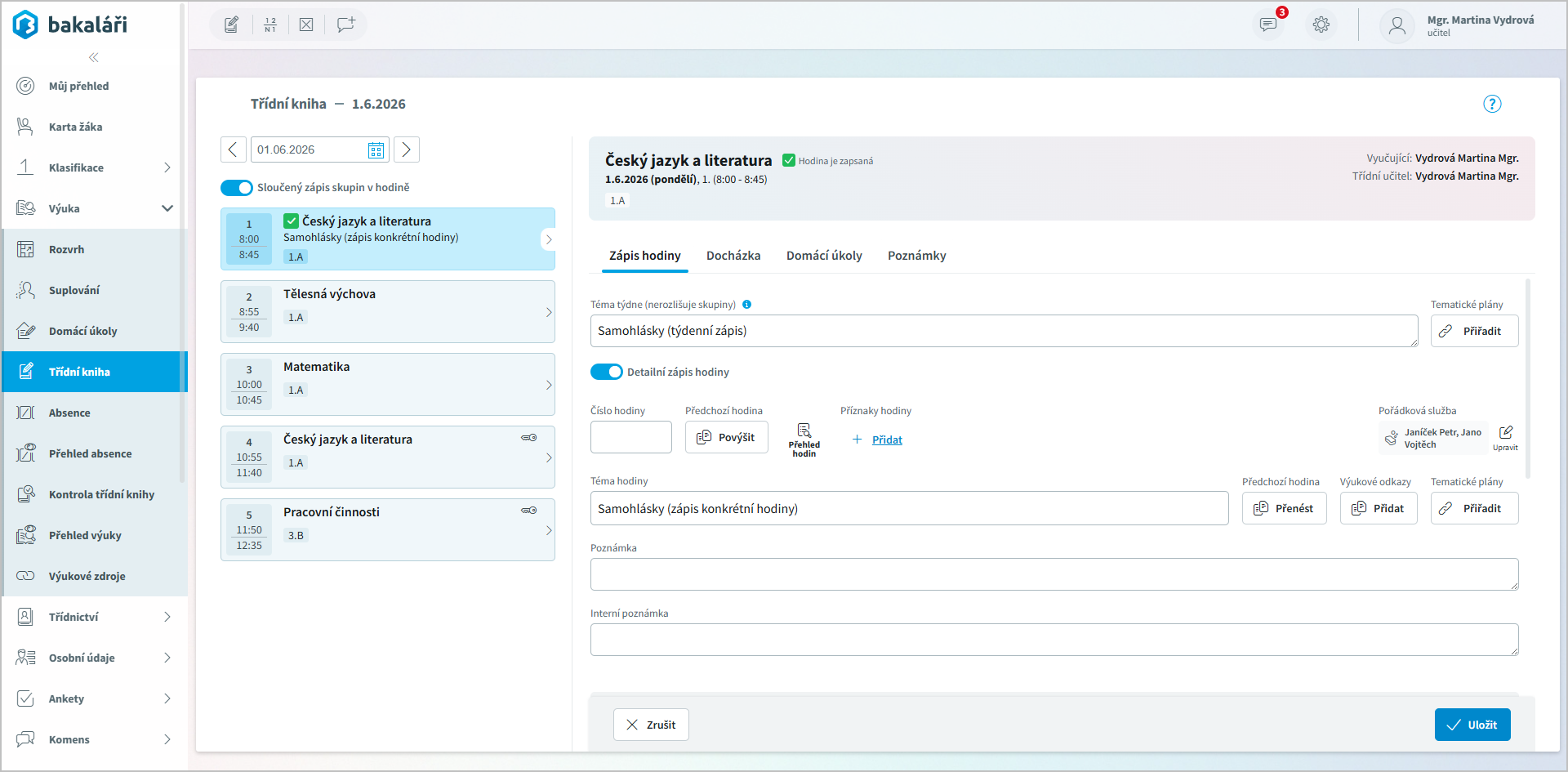
Učitelé mohou ve Webové aplikaci zapisovat do elektronické Třídní knihy. V hlavní nabídce vybereme Výuka a Třídní kniha nebo v Rychlé navigaci prostřednictvím ikony  zvolíme Zápis aktuální hodiny.
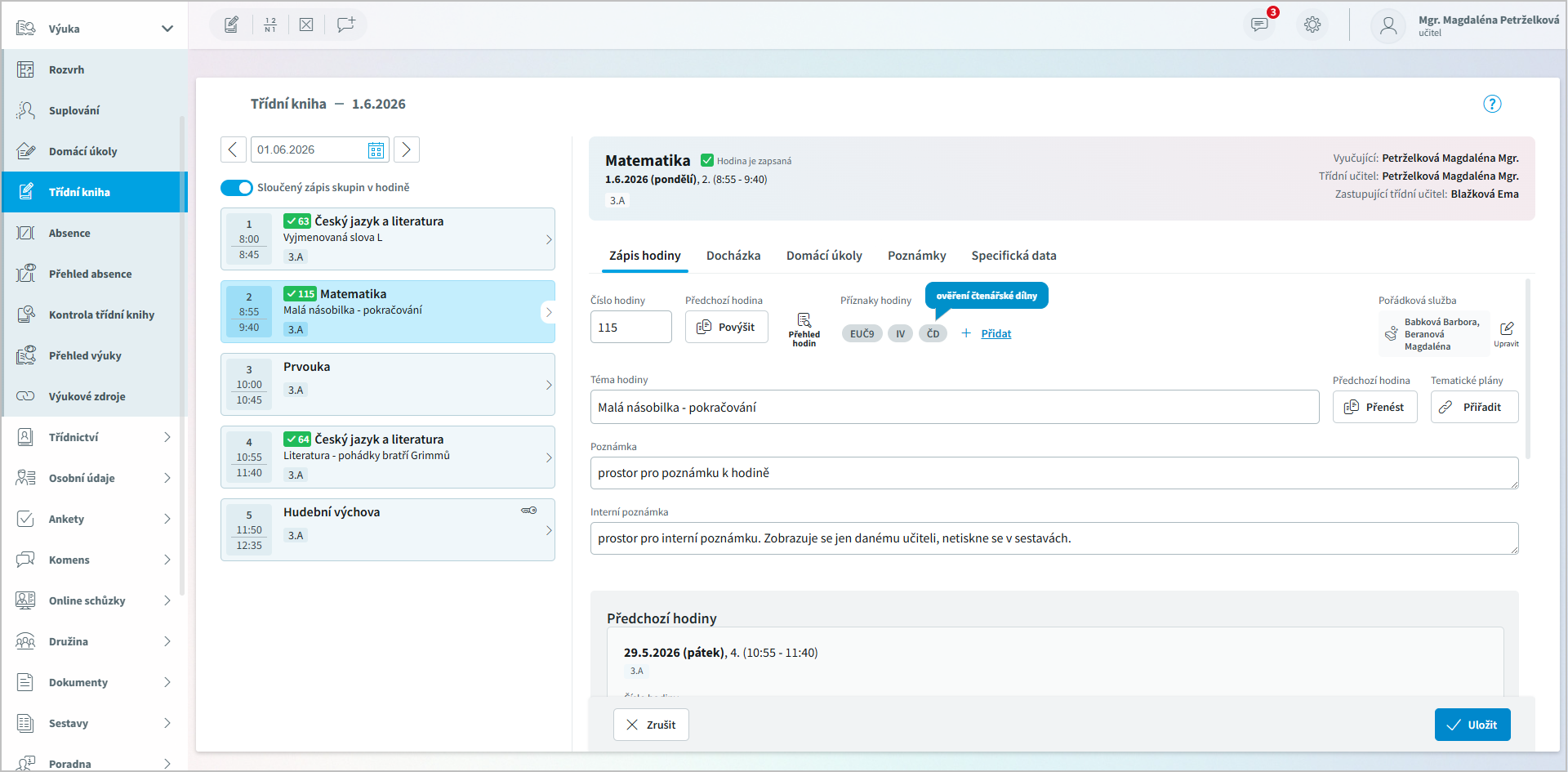
Zobrazí se rozvrh na aktuální den. Na následující den se přesuneme pomocí  , na předchozí pomocí
  . Můžeme si také den vybrat z kalendáře
  .
.
Symbol klíče  upozorňuje na poslední hodinu v místnosti.
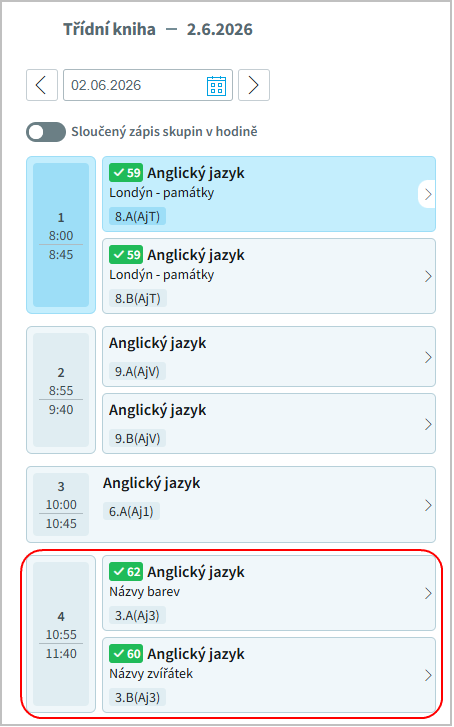
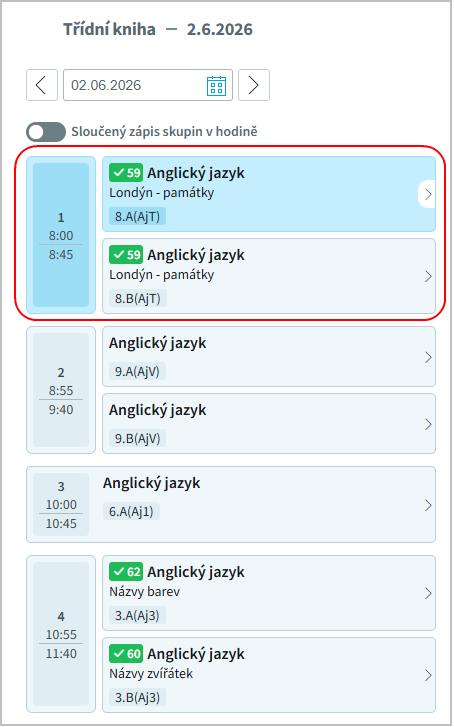
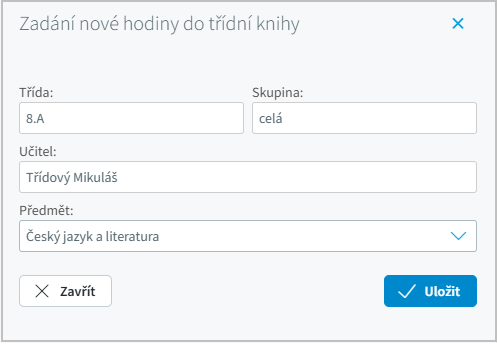
Pokud výuka probíhá ve více skupinách (respektive ve skupině složené z žáků více tříd), můžeme zvolit, zda do třídní knihy zapisovat pro každou skupinu (respektive pro každou třídu) zvlášť, nebo zvolit Sloučený zápis skupin v hodině.
Oddělený zápis |
Sloučený zápis |
|
|
|
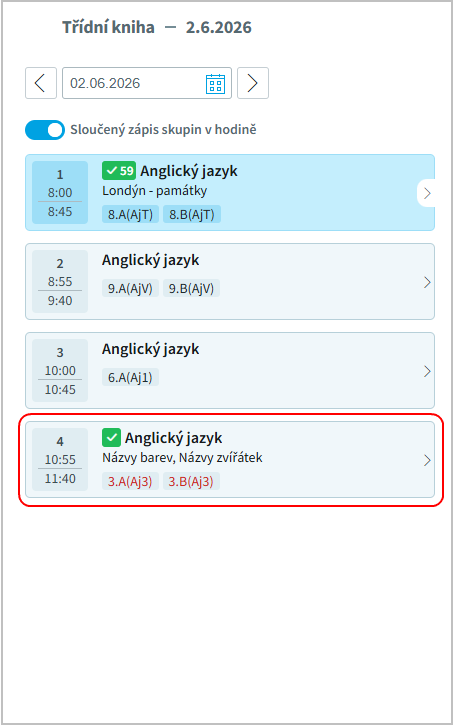
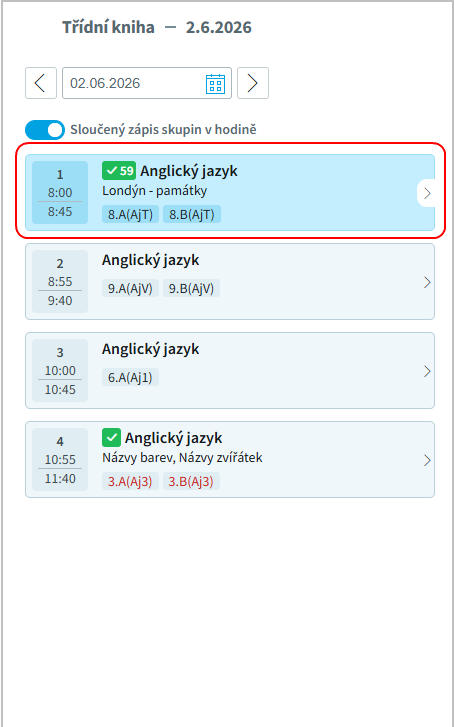
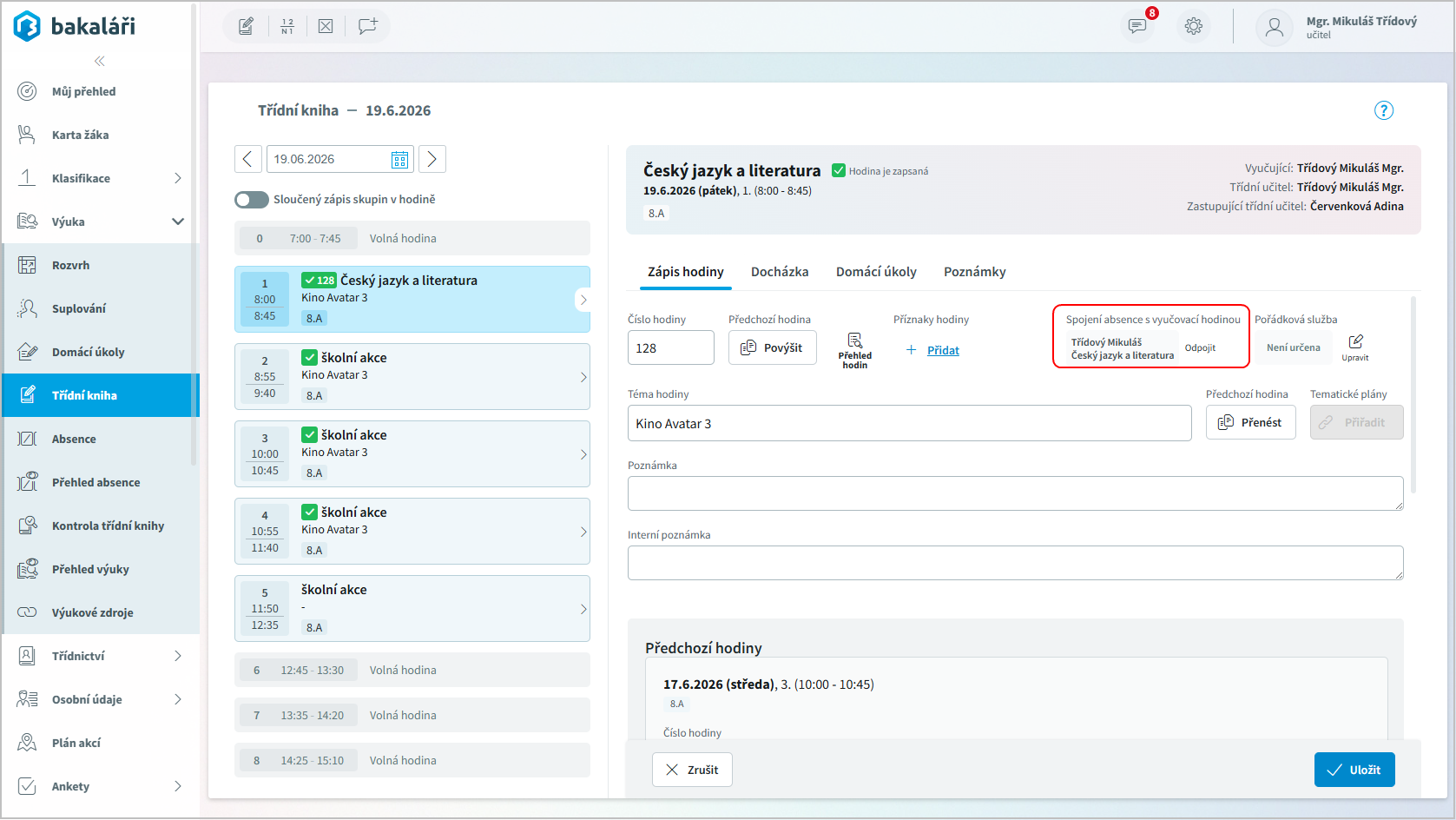
V hlavičce vybrané hodiny vidíme předmět, datum, pořadí a čas hodiny, třídy a skupiny, kterých se hodina týká.
Vidíme i zda je hodina zapsaná.
Vpravo se zobrazí vyučující, třídní učitel/učitelé, zastupující třídní učitel/učitelé (vidíme první jméno, další jsou dostupná prostřednictvím tlačítka +1) všech tříd z vybraného úvazku.

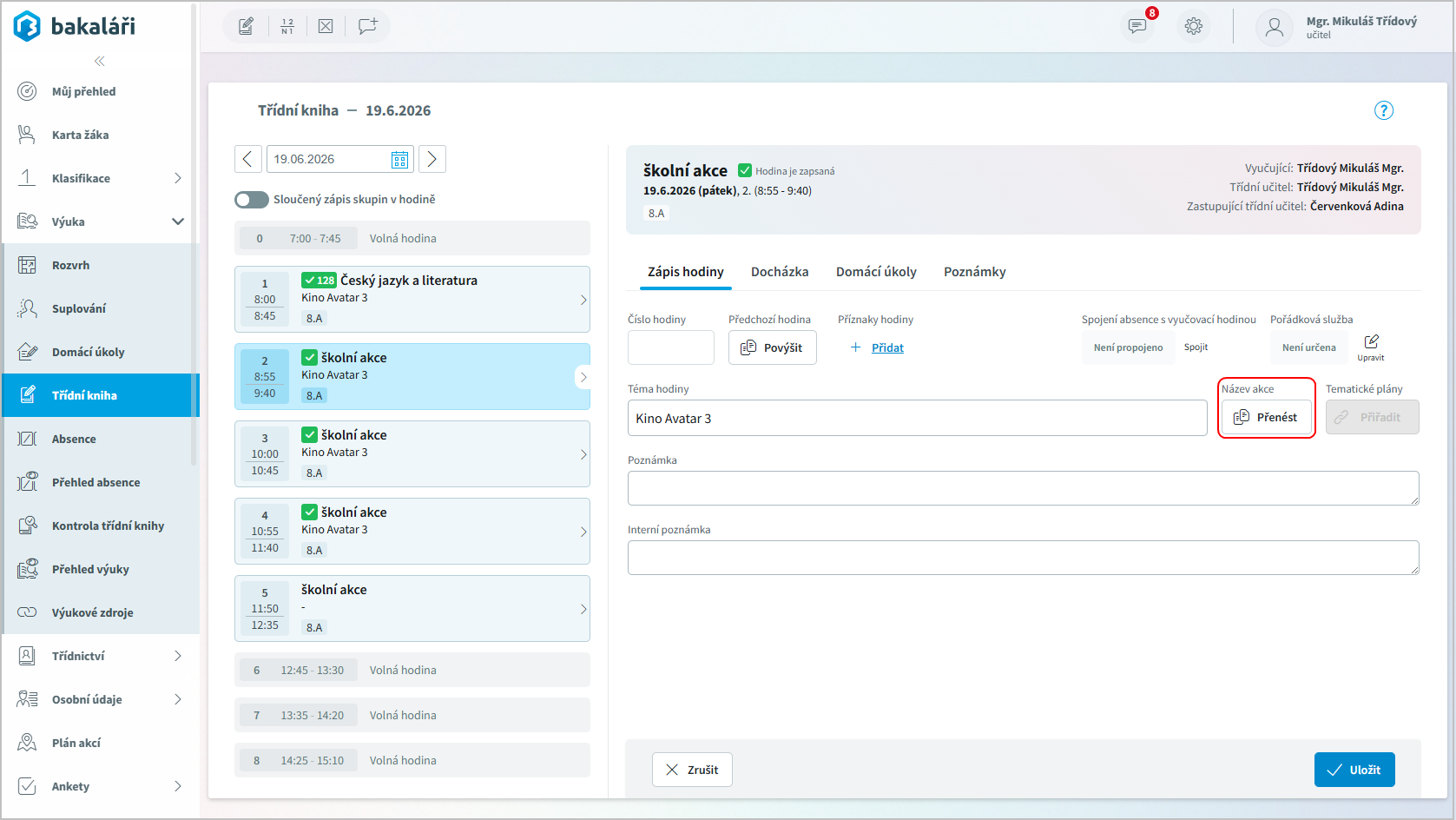
U vybrané vyučovací hodiny můžeme na záložce Zápis hodiny zapsat výuku.
Číslo hodiny •můžeme vyplnit, nebo povýšit. Povýšit • bude nastavena hodina o jednu vyšší než poslední zapsaná hodina. Přehled hodin • zobrazí se seznam hodin daného úvazku za celý školní rok •ve výběru tříd se zobrazí všechny třídy, které má daný učitel v úvazku •ve výběru předmětů se zobrazí všechny předmět, které má daný učitel v úvazku •ve výběru skupin se nabídnou všechny skupiny, které odpovídají vybrané třídě a předmětu
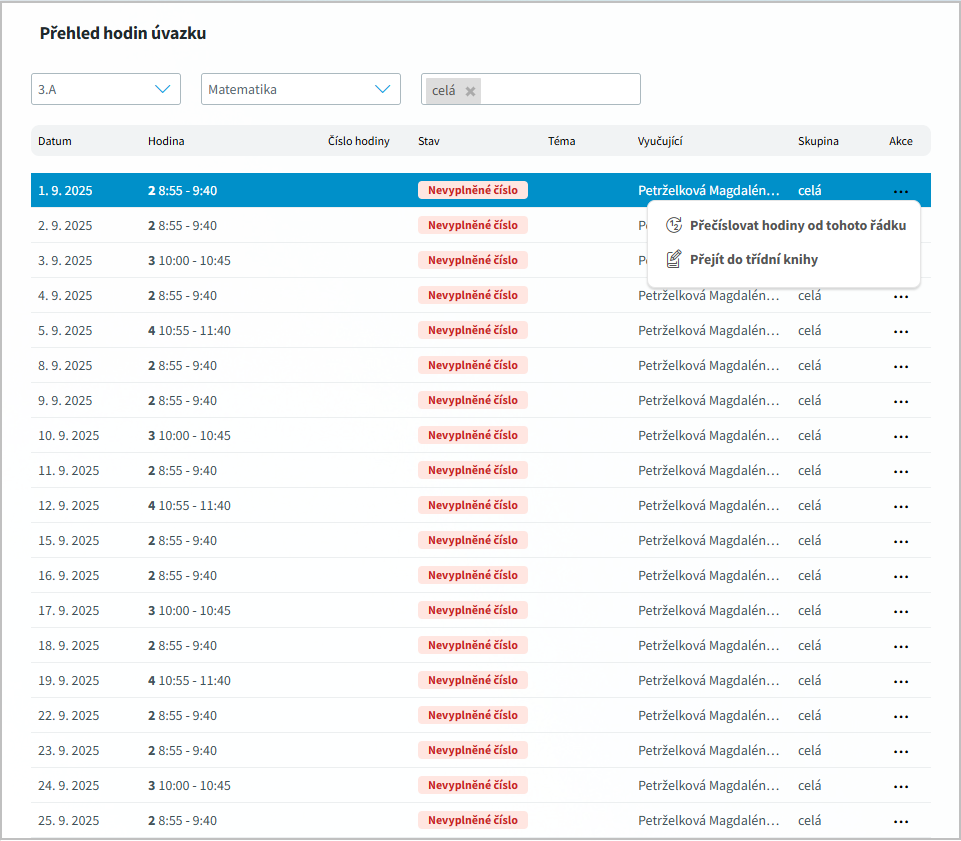
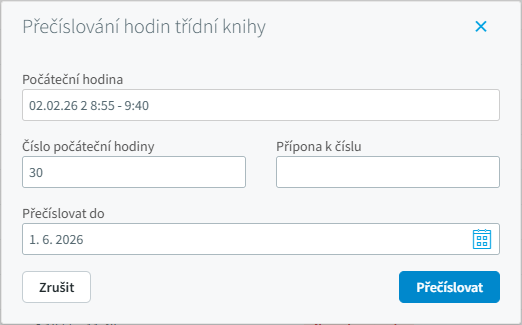
•nabídku akcí zobrazíme prostřednictvím teček na konci řádku přečíslovat hodiny - vybereme ze seznamu hodin, zvolíme číslo počáteční hodiny (případně příponu) a datum, do kterého chceme hodiny přečíslovat. Akci provedeme tlačítkem Přečíslovat.
přejít do třídní knihy - kliknutí nás přenese do zápisu vybrané hodiny.
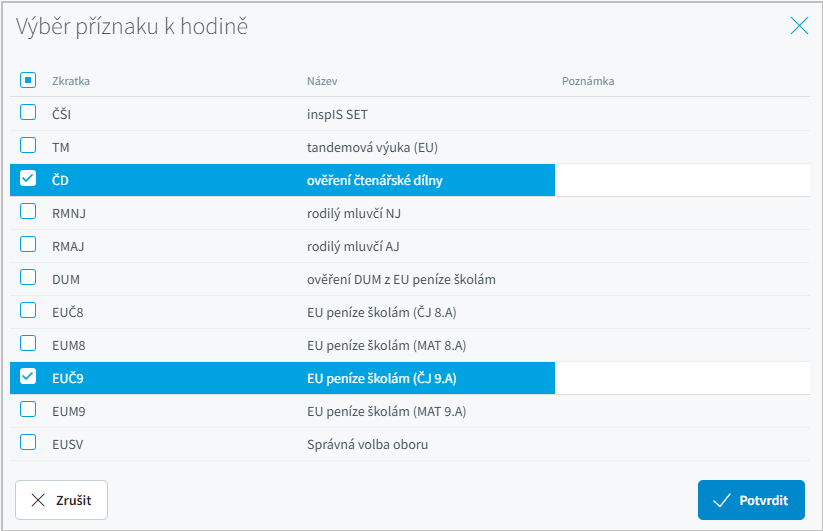
Příznaky hodiny •ke každé hodině je možné přidat jeden nebo více předdefinovaných příznaků hodiny. Podle těchto příznaků je možné hodiny filtrovat. Výběr je nutné Potvrdit.
Spojení absence s vyučovací hodinou •V případě akce z Plánu akcí je možné spojit absenci s konkrétní vyučovací hodinou a tato absence bude započítána do vybraného předmětu.
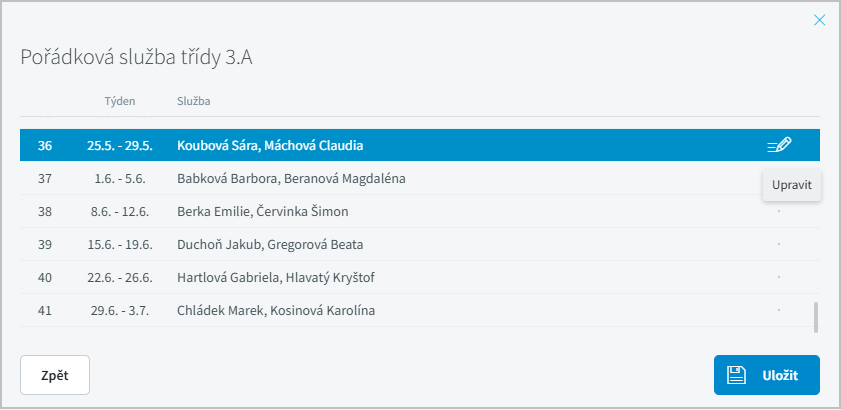
Pořádková služba •Oprávněná osoba (zpravidla třídní učitel nebo osoba s právem ředitelství) má možnost editovat pořádkovou službu. Nastavení je nutné Uložit. •Poznámka: Uživatel s právy ředitelství může editovat pořádkovou službu u všech tříd, které má v úvazku, tedy ve kterých učí.
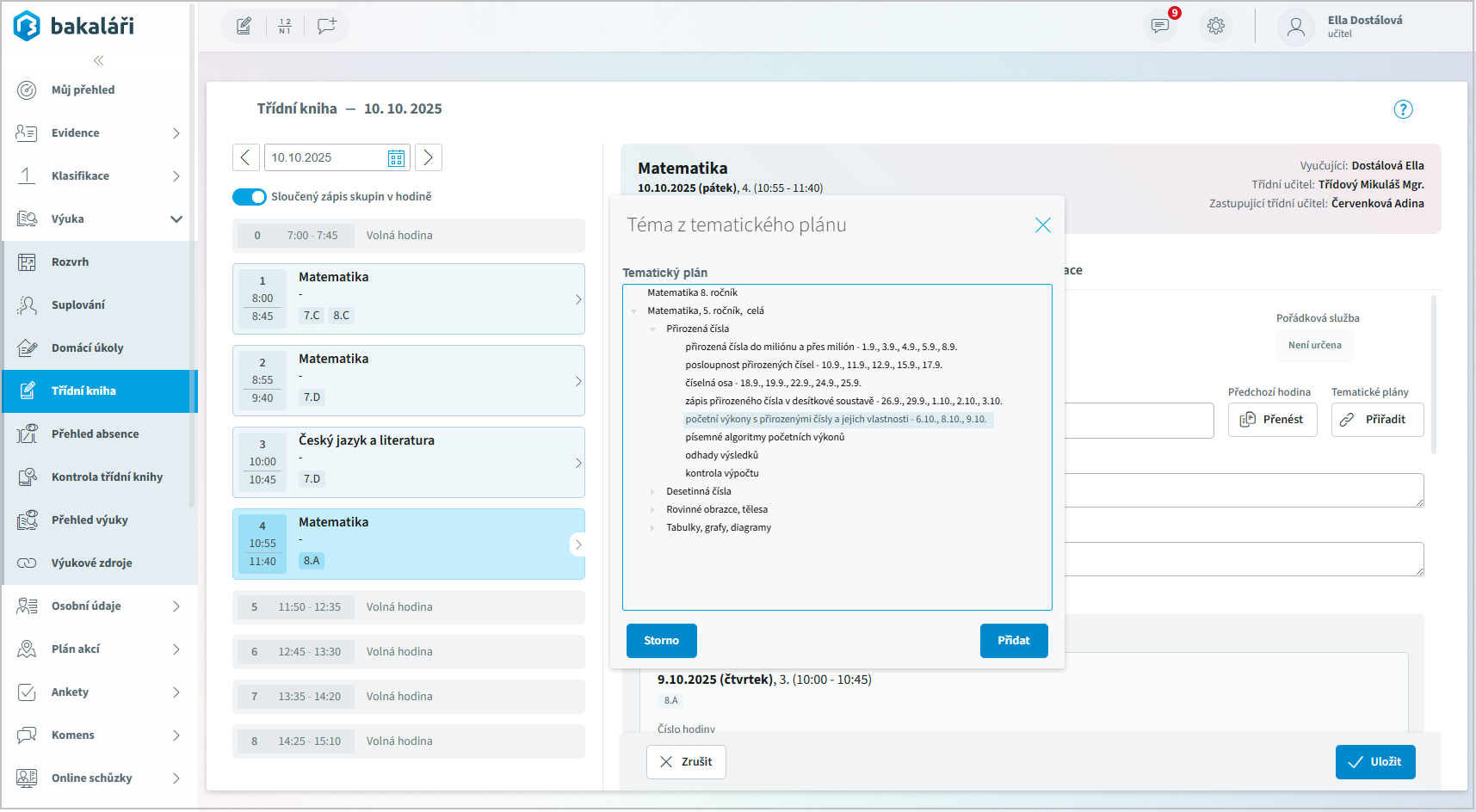
Téma hodiny •lze jednoduše zapsat nebo kopírovat z předchozí hodiny pomocí tlačítka Přenést. •téma je možné vložit i z Tematických plánů pomocí tlačítka Přiřadit. •u každého tématu je vidět, ve kterých hodinách a dnech bylo dané téma využito. •po výběru tématu je nutné téma Přidat.
Přenést z Plánu akcí •Pokud zapisujeme hodinu z Plánu akcí, je možné do tématu přenést položku Název akce.
Poznámka •prostor pro poznámku k hodině - tiskne se do Třídní knihy. Interní poznámka •prostor pro interní poznámku. Zobrazuje se jen danému učiteli, netiskne se v sestavách.
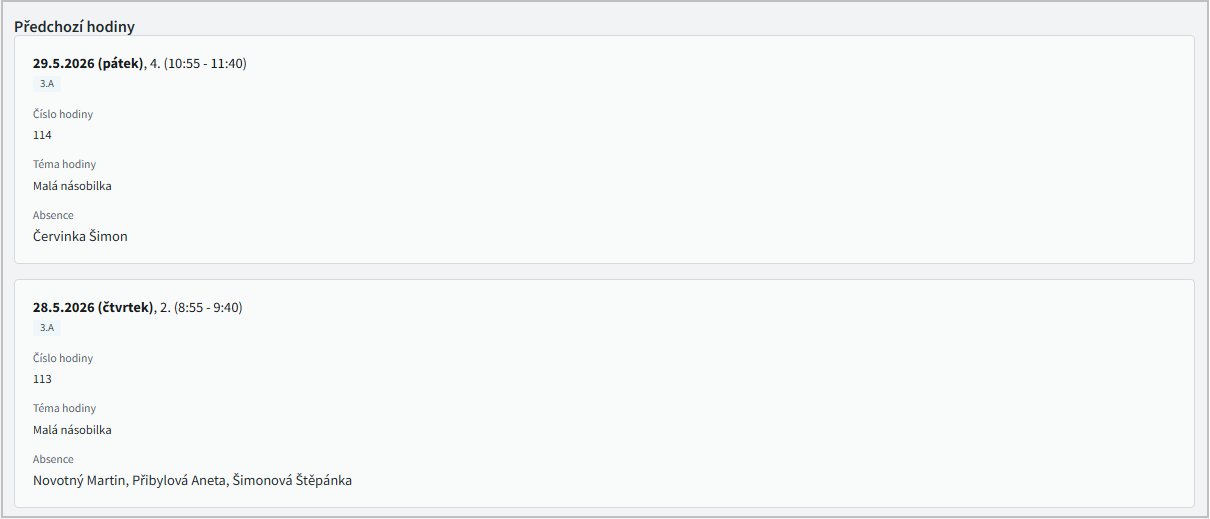
Předchozí hodiny •zobrazí se 5 předchozích hodin •vidíme číslo hodiny, téma a absenci žáků
Každý zápis je nutné Uložit. Už zapsanou hodinu můžeme Upravit. |

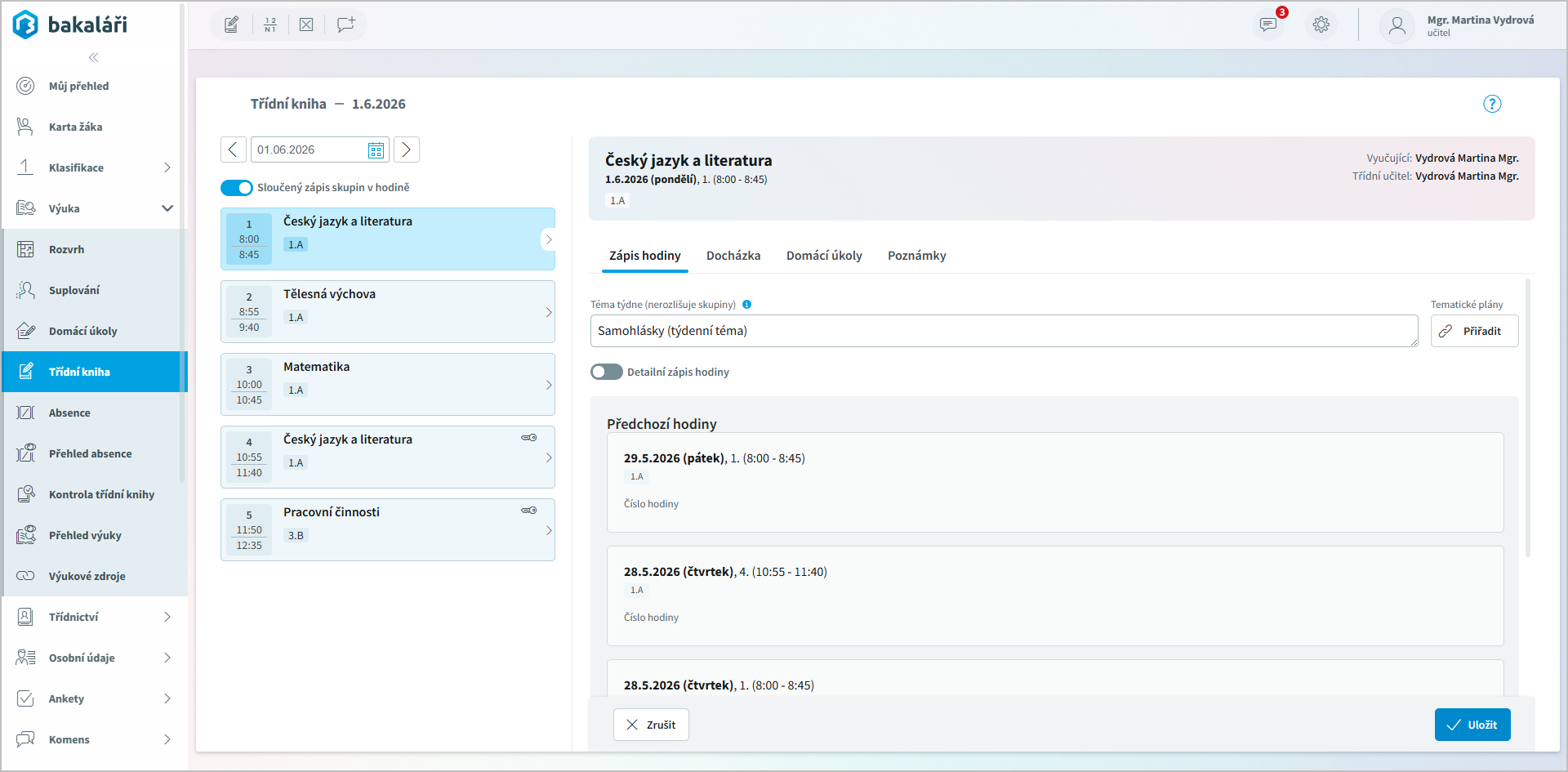
 Zápis hodiny - týdenní třídní kniha
|
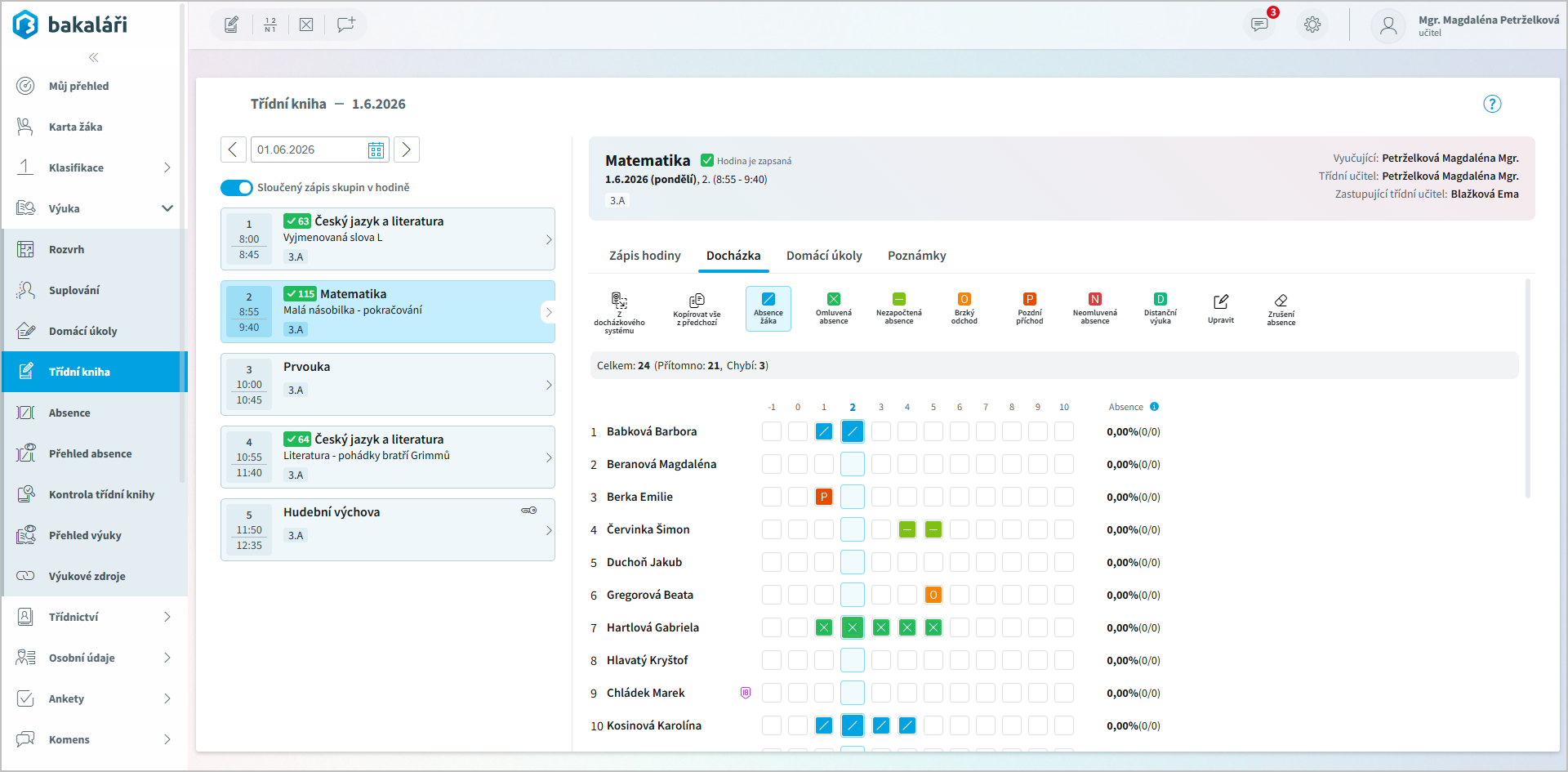
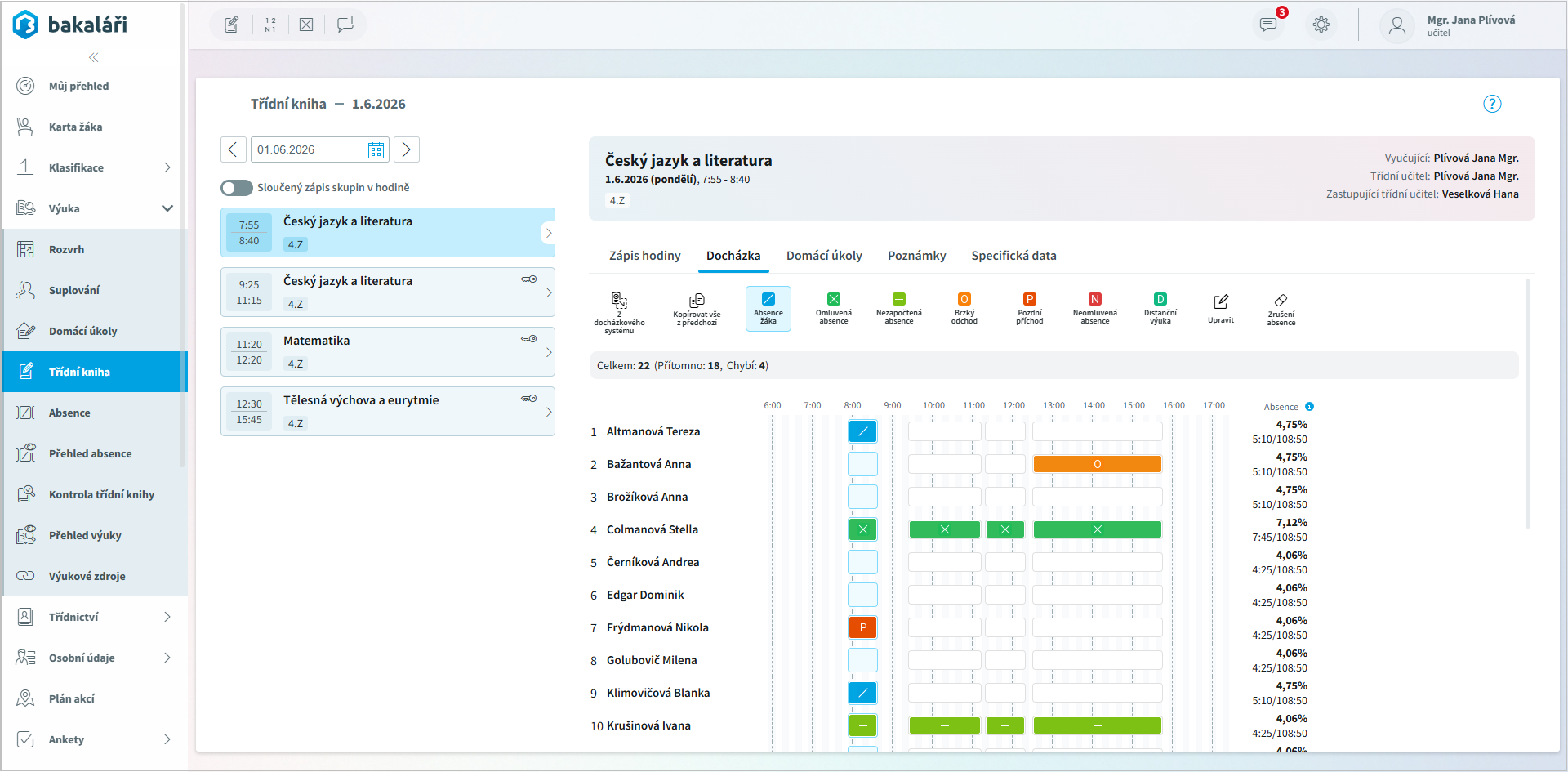
U vybrané vyučovací hodiny můžeme na záložce Docházka zapsat absenci v hodině.
Bude již označena absence v předcházejících hodinách a také předem omluvená absence třídním učitelem. Ikona Nejrychleji můžeme zadat absenci načtením absence zadané v předcházející hodině - Kopírovat vše z předchozí. Pokud škola využívá docházkový systém, absenci také můžeme zadat dle Z docházkového systému.
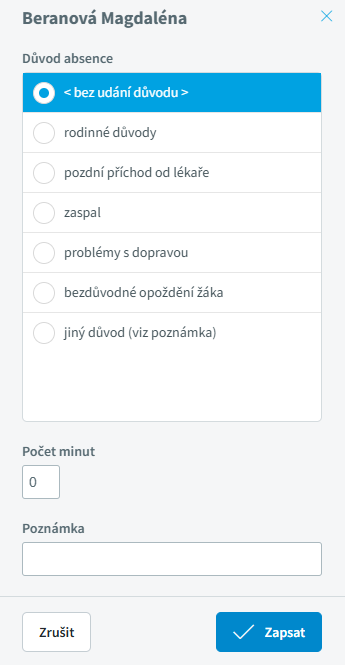
Vybereme typ absence:
Učitel s právem omlouvat (zpravidla třídní učitel) navíc vidí:
Kliknutím do čtverečku vpravo vedle jména absenci zadáme.
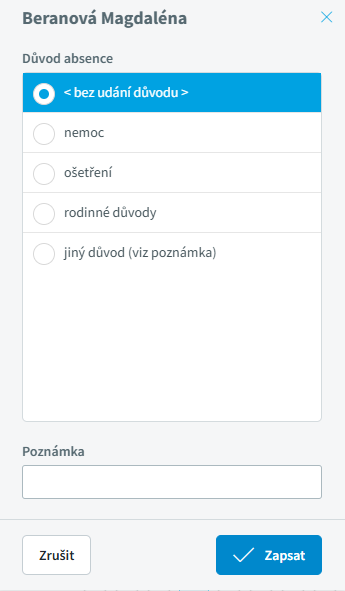
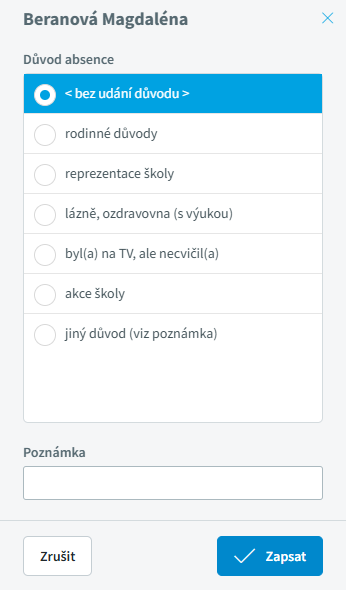
U těchto absencí je možné uvádět nebo vyžadovat důvod absence, respektive uvést, kolik minut daná absence trvala. Důvody absence je možné upravit dle potřeb školy.
Omylem zadanou absenci můžeme zrušit
Tip: Zápis docházky systém ukládá průběžně při zadávání. Není tak potřeba jej ukládat ručně. |




Pokud škola využívá FLEXI úvazky a rozvrh, docházka odráží délku jednotlivých vyučovacích bloků. V Parametrech webové aplikace si volíme, jak pracovat s výpočtem procent absence. Pro výpočet procent absence máme dvě možnosti: 1. podle času trvání v hodinách a minutách - přesný výpočet (doporučená varianta) 2. podle vyučovacích hodin - může docházet k zaokrouhlování a výsledek se může mírně lišit od výpočtu podle 1. varianty
|
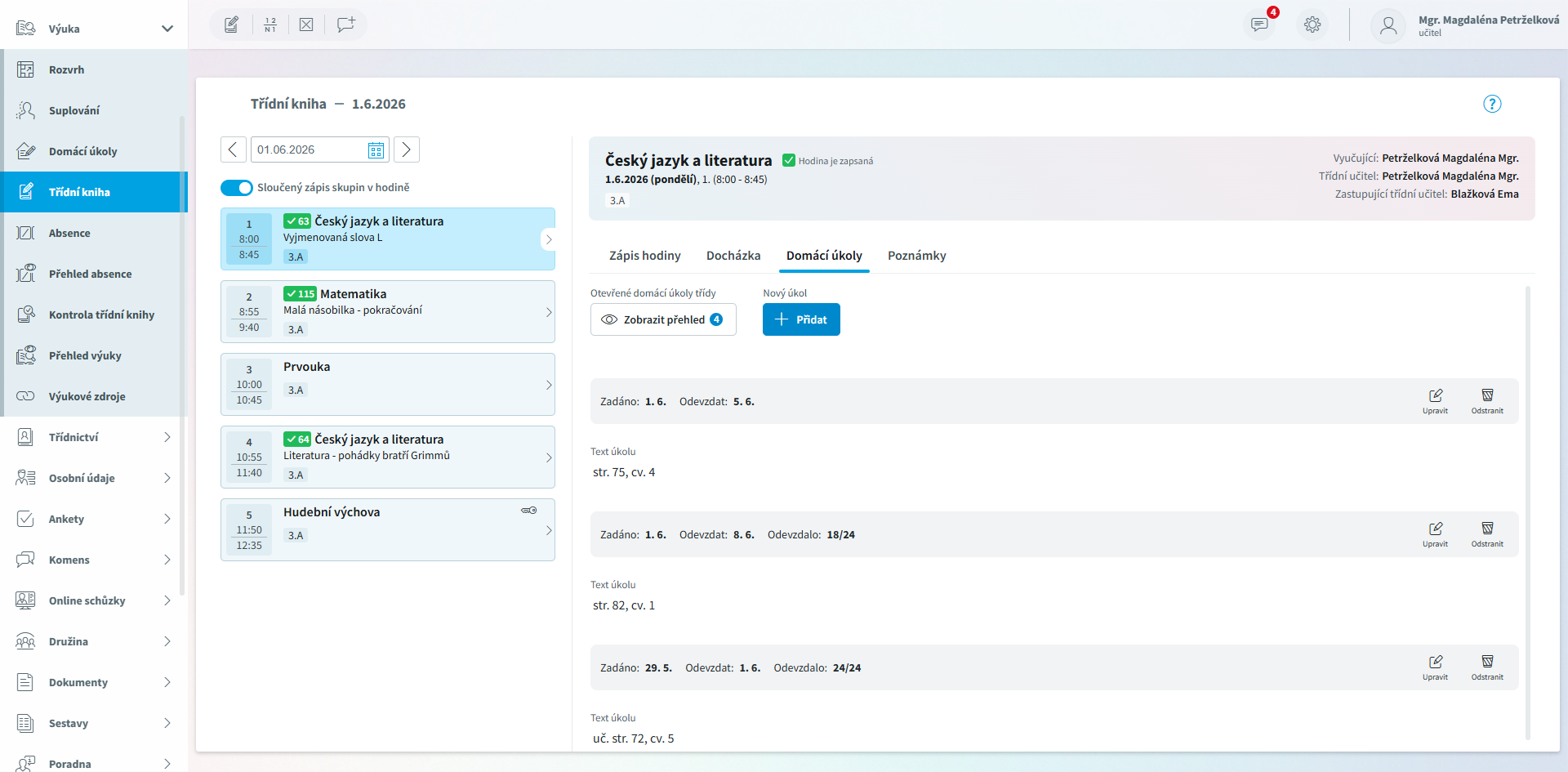
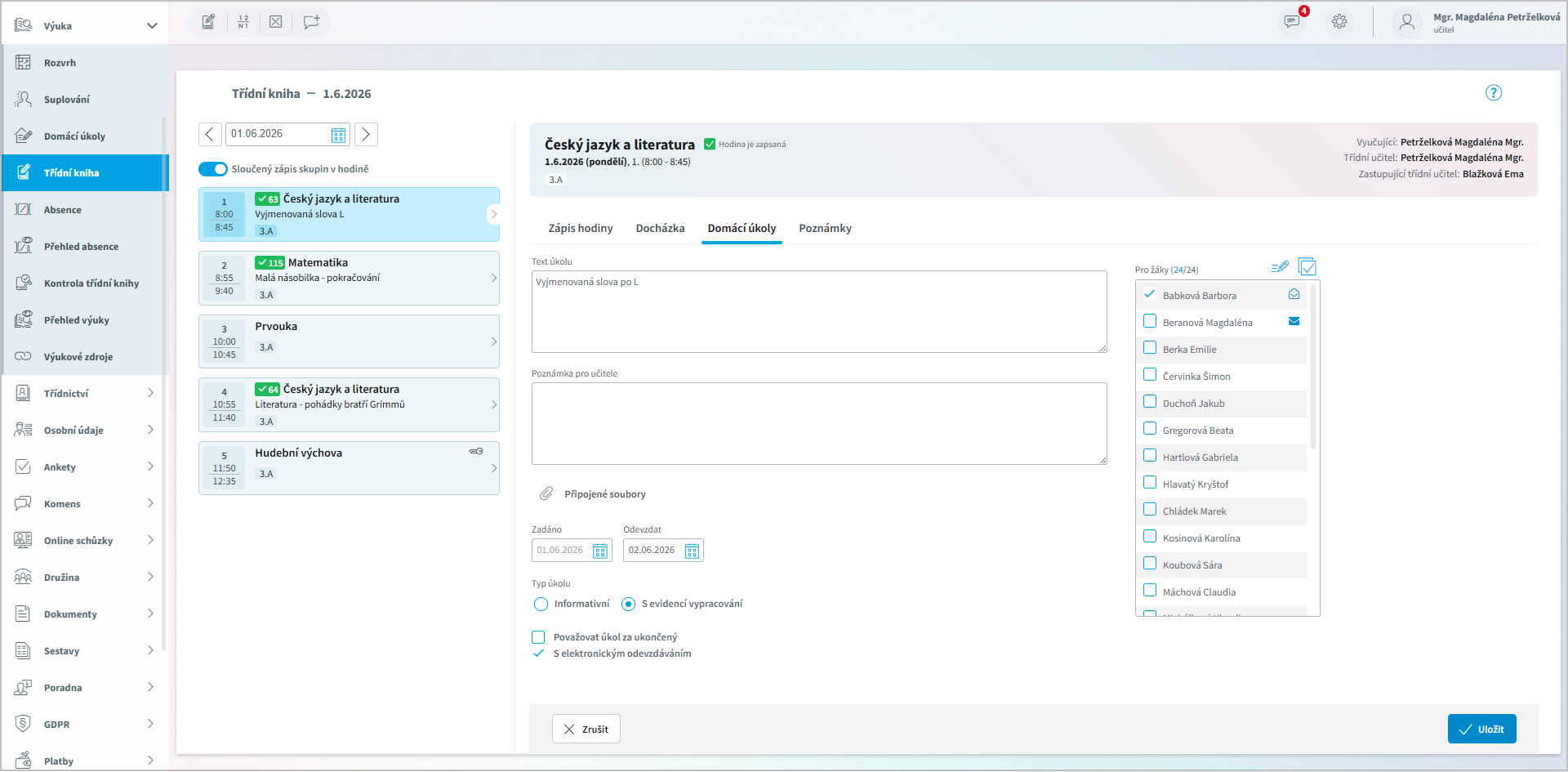
U vybrané vyučovací hodiny si můžeme na záložce Domácí úkoly zobrazit zadané domácí úkoly a zapsat další domácí úkol.
Zobrazí se všechny domácí úkoly v daném předmětu, ať už aktivní nebo ukončené. Podrobnosti zobrazíme pomocí
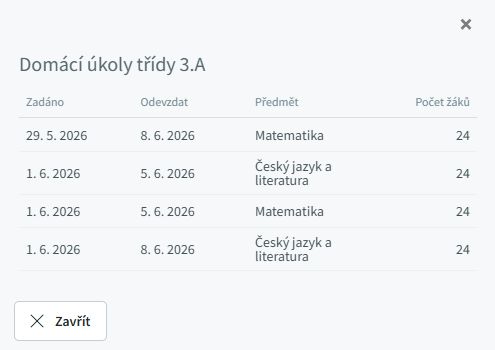
Pod tlačítkem Zobrazit přehled vidíme počet všech aktuálně zadaných domácích úkolů žáků napříč předměty. Vidíme, kdy byl úkol zadán, kdy se má odevzdat, z jakého předmětu a kolik žáků má úkol zadán.
Nový úkol přidáme pomocí tlačítka Přidat. Zapisujeme text úkolu, poznámku pro učitele, datum zadání (předvyplněno je datum vyučované hodiny), datum vypracování (předvyplněno datum následující hodiny), seznam žáků, pro které je úkol určen (předvyplněn seznam žáků přítomných na hodině) můžeme upravit pomocí tlačítka Typy mohou být dva, první je informativní domácí úkol, u něhož se nevytváří speciální záznam o vypracování, úkol se automaticky zobrazuje jen do doby vypracování. Druhý typ je s evidencí vypracování žáky. U tohoto typu je nutno zadat, kteří žáci úkol vypracovali zaškrtnutím vedle jména žáka, případně u všech žáků pomocí tlačítka U úkolu s evidencí vypracování navíc můžeme zvolit možnost s elektronickým odevzdáním.
Přehled všech zadaných domácích úkolů si můžeme zobrazit z nabídky Výuka, Domácí úkoly.
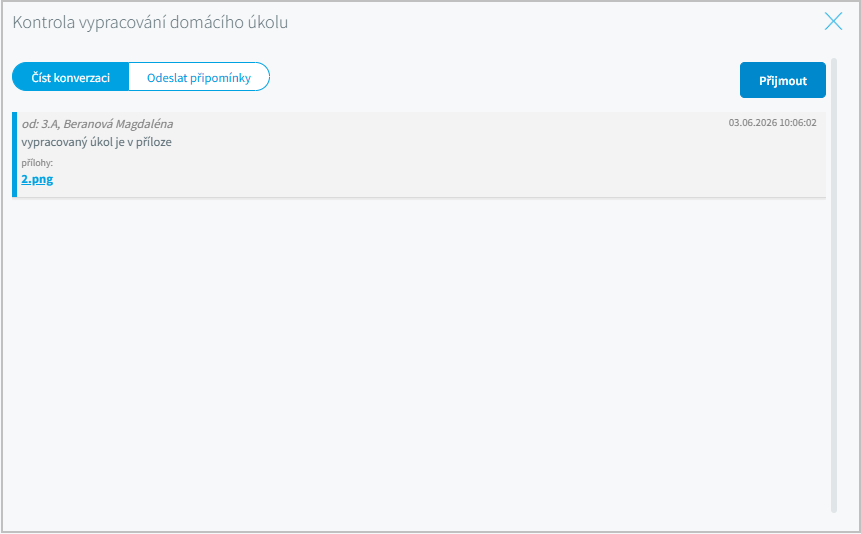
Pokud se jednalo o úkol s elektronickým odevzdáním, pak u žáka vidíme uzavřenou obálku Kliknutím na symbol obálky můžeme úkol zkontrolovat, Přijmout nebo Odeslat připomínky. Po uplynutí data, do kterého mohou žáci úkol odevzdávat, úkol uzavřeme - zaškrtneme Považovat za ukončený.
|
 . Pomocí




Poznámky (denní a týdenní poznámky, poučení o bezpečnosti, hospitace)
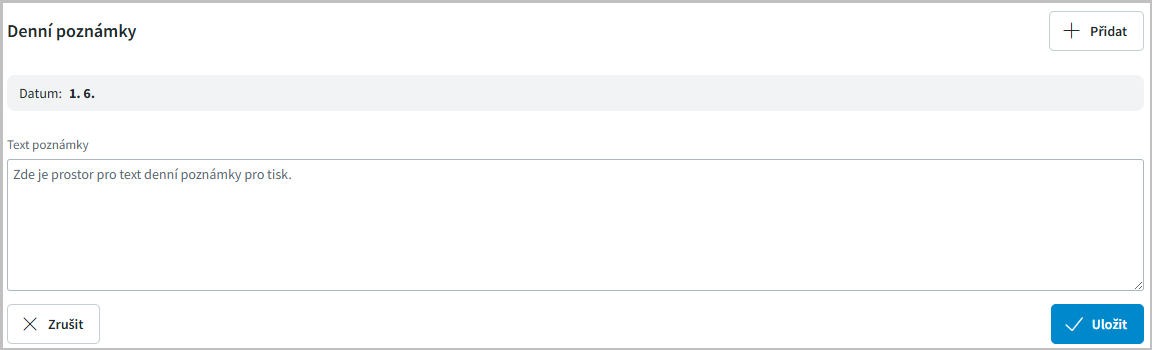
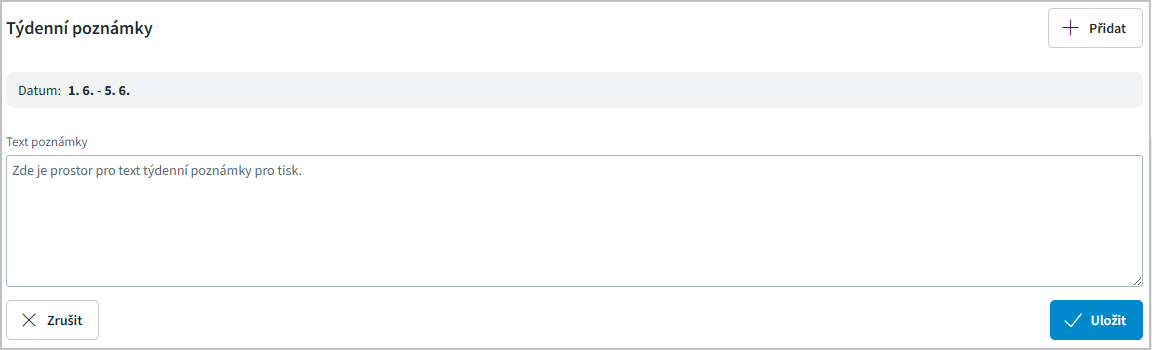
Denní poznámky a Týdenní poznámky jsou určeny pro zaznamenání důležitých informací (např. žáci vyslechli zahajovací projev ředitele školy atd.), které chceme uvádět v tištěném výstupu Třídní knihy, případně též ve zvláštním výpisu. V hlavní nabídce vybereme Výuka, Třídní kniha. Po zvolení hodiny zapisujeme na záložce Poznámky. Novou poznámku zapíšeme pomocí tlačítka Přidat. Nezapomeneme Uložit.
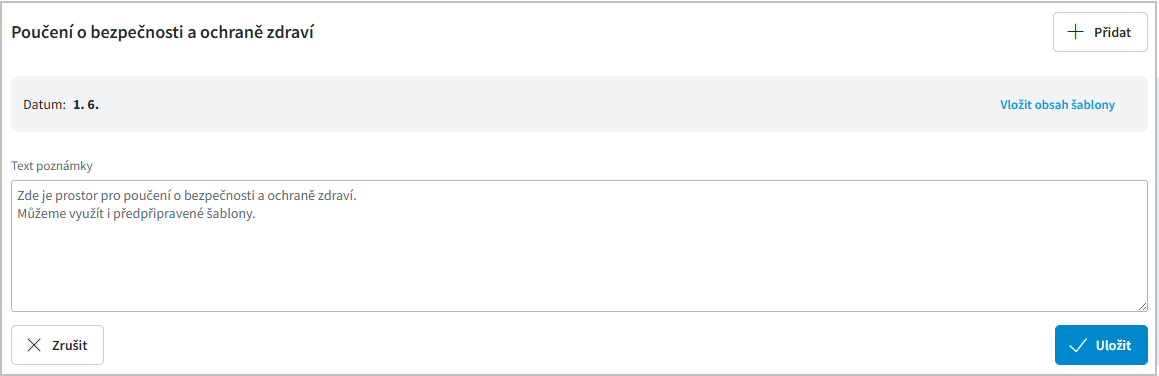
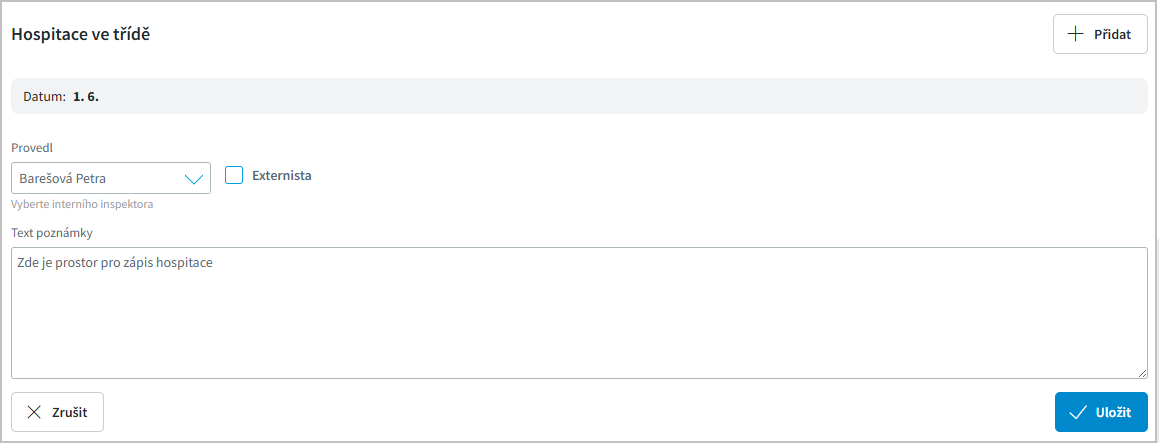
Zde můžeme zaznamenat i proběhlé Poučení o bezpečnosti a ochraně zdraví a Hospitace ve třídě. Nový záznam zapíšeme pomocí tlačítka Přidat. Zapíšeme text a použijeme tlačítko Uložit.
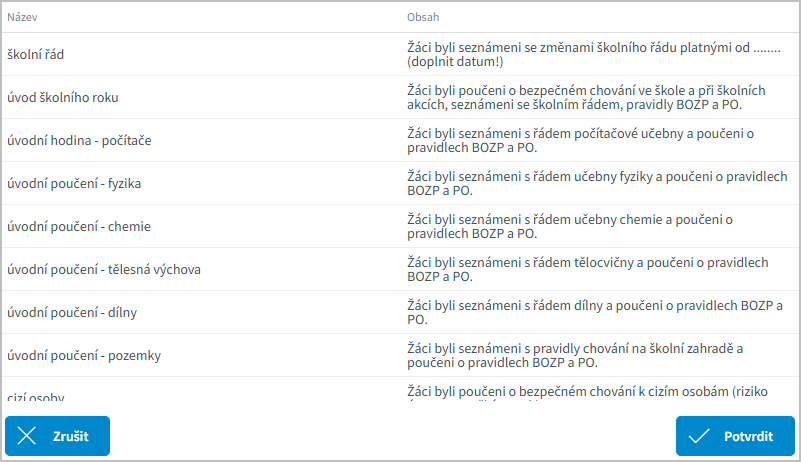
Pokud vkládáme nové Poučení o bezpečnosti a ochraně zdraví, můžeme navíc Vložit obsah šablony. Vybranou šablonu je nutné Potvrdit.
U Hospitace ve třídě musíme vybrat učitele, který hospitaci provedl, případně zadat jméno externího inspektora. Zapsanou hospitaci je nutné Uložit.
|
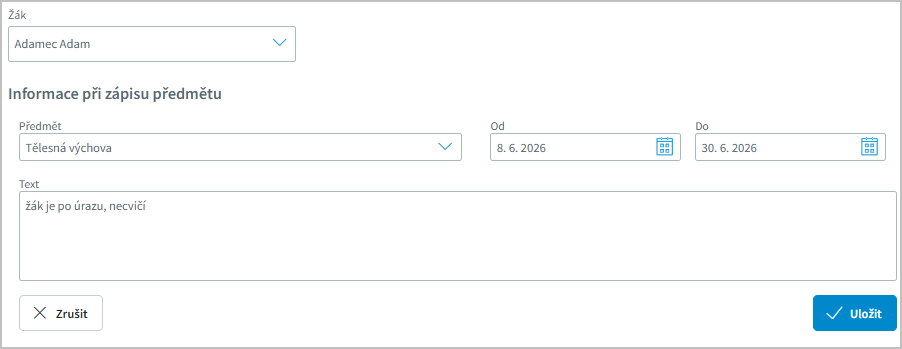
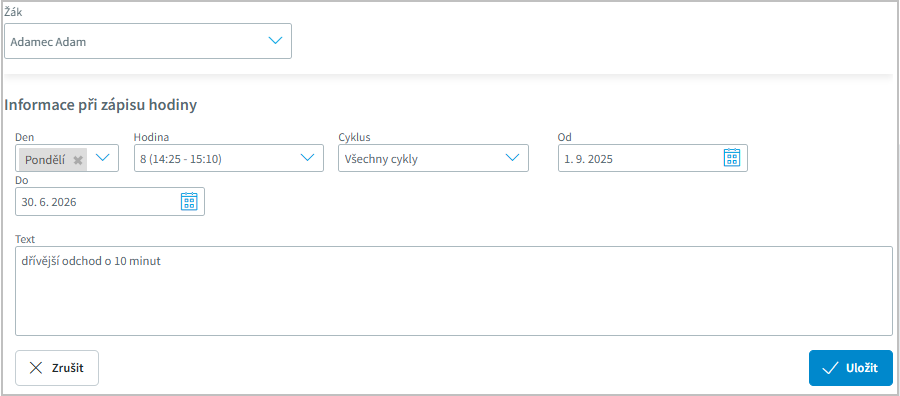
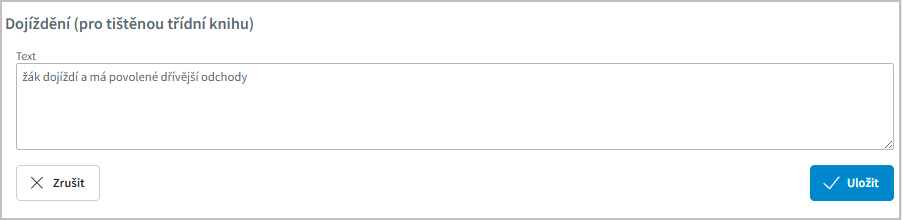
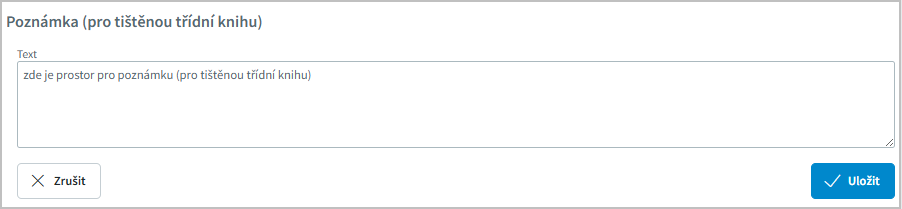
Zvolíme-li záložku Specifická data žáků, můžeme u každého žáka zapsat informaci o dojíždění, případně další poznámky. Tyto informace se pak tisknou v jedné z titulních stránek třídní knihy. Dále zde můžeme zapsat informace s vazbou na předmět nebo na konkrétní hodinu.
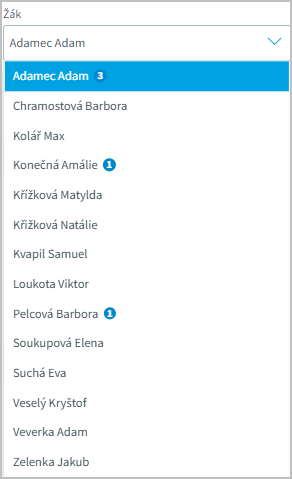
Novou poznámku můžeme Přidat, Upravit nebo Odstranit. Každou poznámku zadáváme ke konkrétnímu žákovi, přehled poznámek u žáka uvidíme po rozbalení nabídky žáků.
Informace při zápisu předmětu
Informace při zápisu hodiny
Dojíždění (pro tištěnou třídní knihu)
Poznámka (pro tištěnou třídní knihu)
Při zápisu hodiny do třídní knihy se u daného žáka objeví ikona |