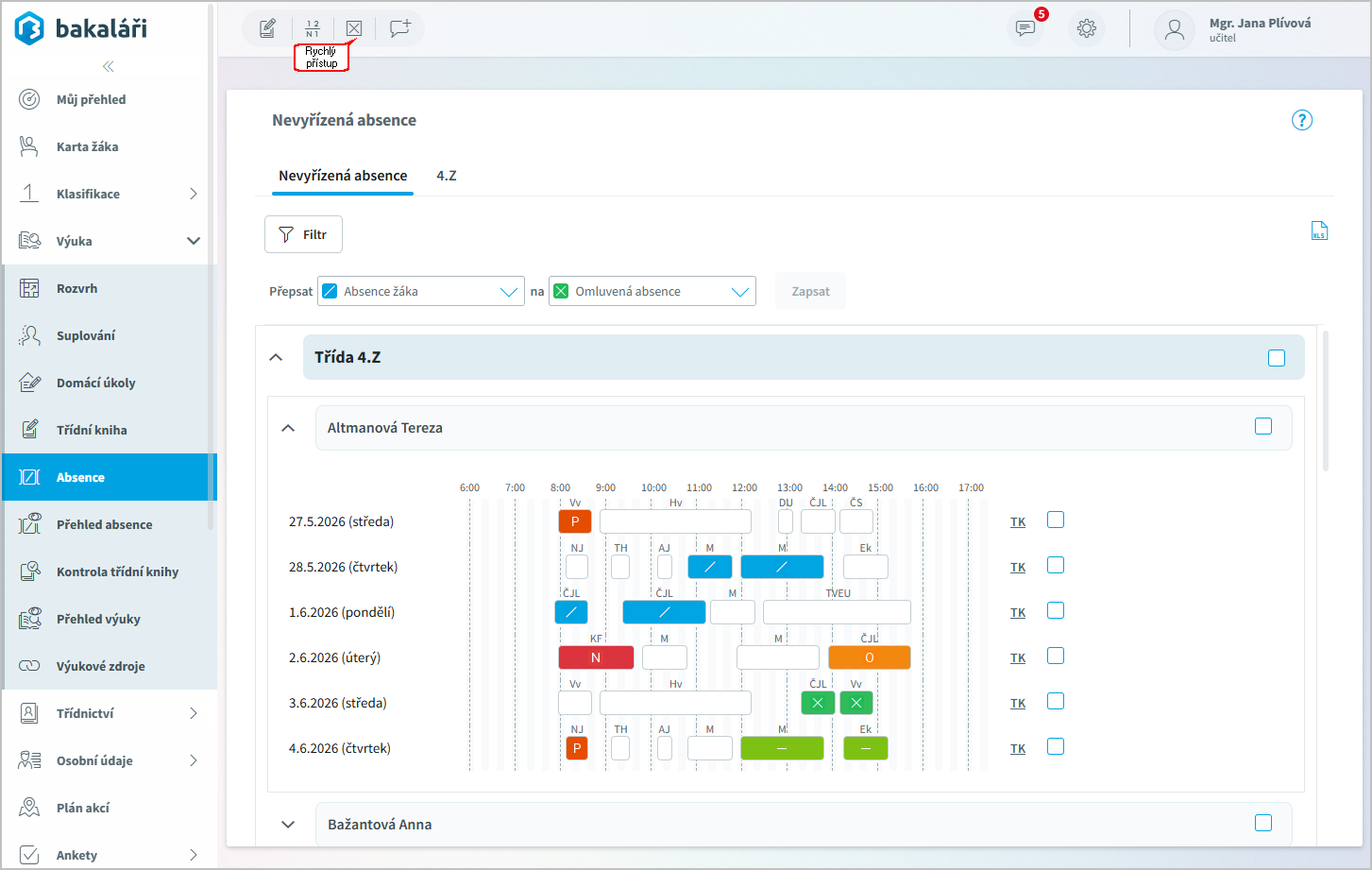
Uživatelé s právem omlouvat absenci mohou ve Webové aplikaci zobrazovat, zadávat a omlouvat již zadanou absenci žáků. V hlavní nabídce vybereme Výuka a Absence nebo v horním části zvolíme rychlou volbu  .
.
Na záložce Nevyřízená absence vidíme pouze žáky s absencí dle nastaveného filtru na typ absence.
Upozornění:
Pokud škola využívá FLEXI rozvrh, zobrazení absence se liší.
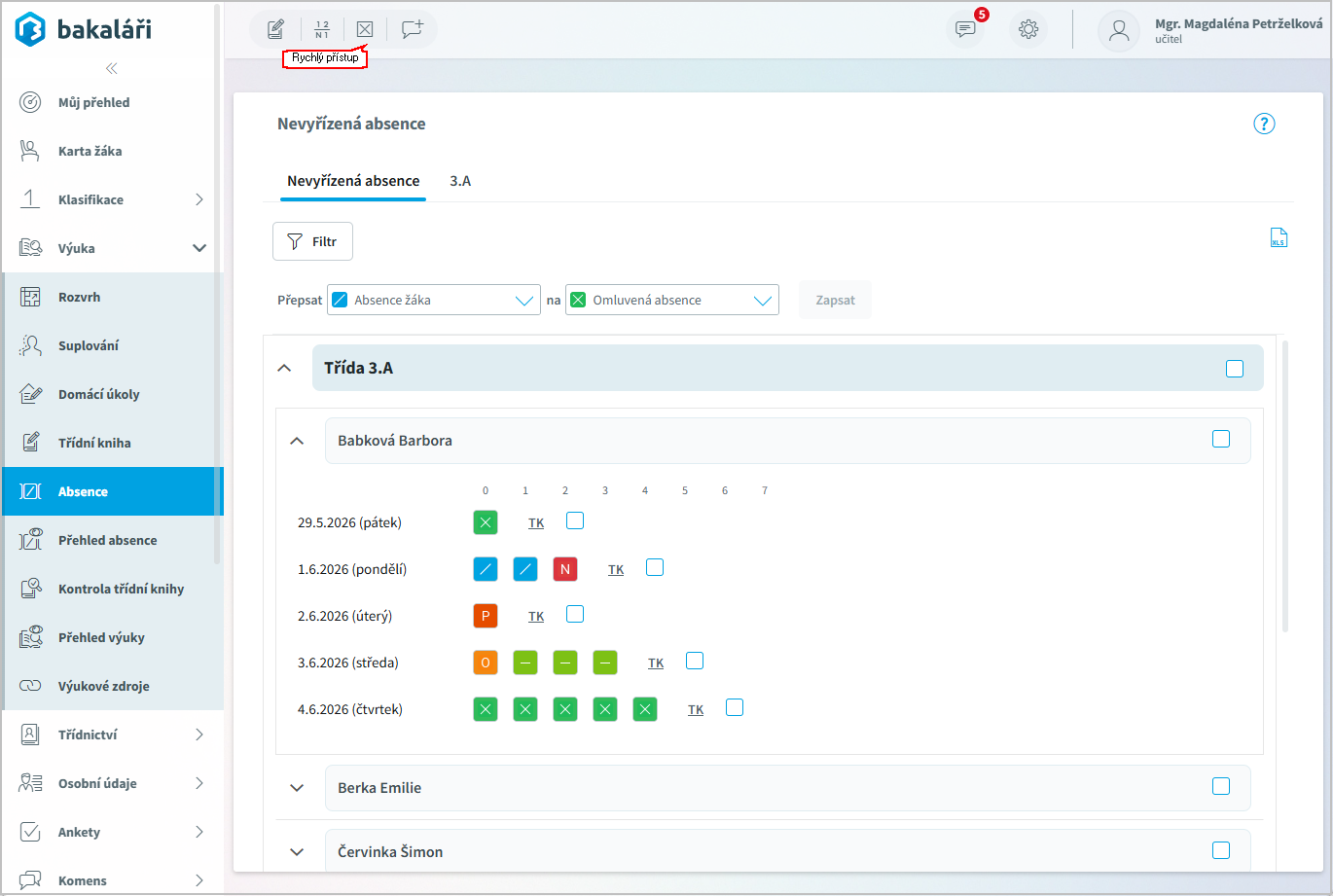
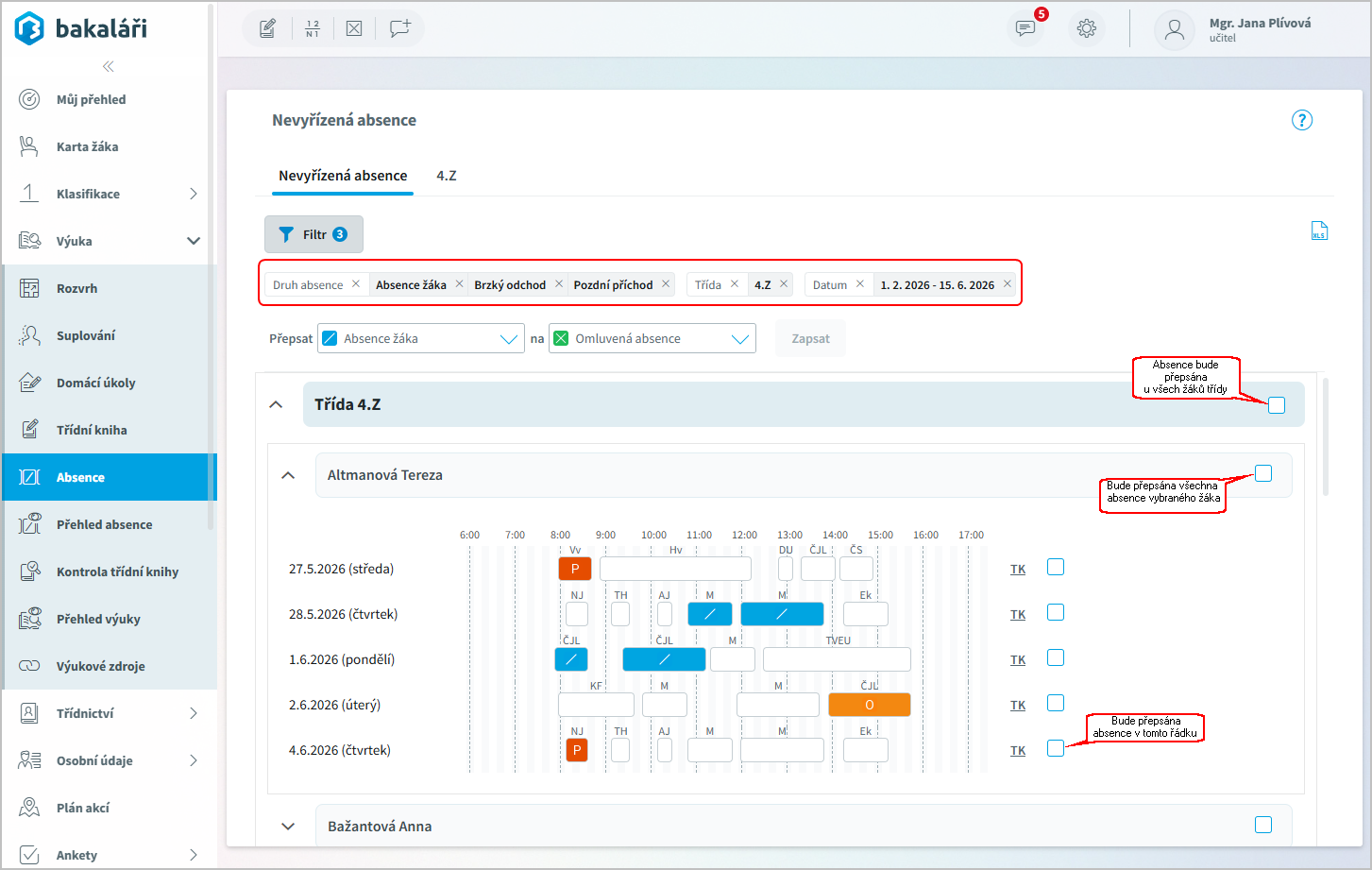
Tento filtr nastavujeme pomocí tlačítka Filtr.
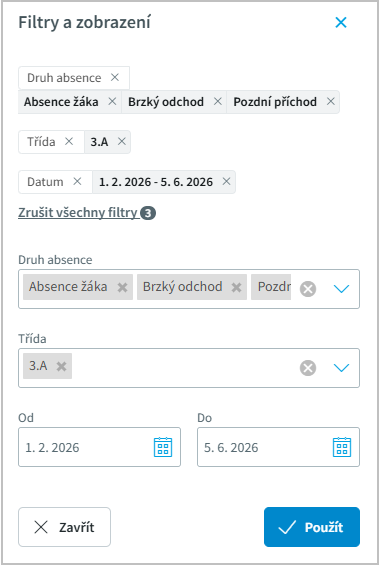
O vybraných filtrech jsme informováni.
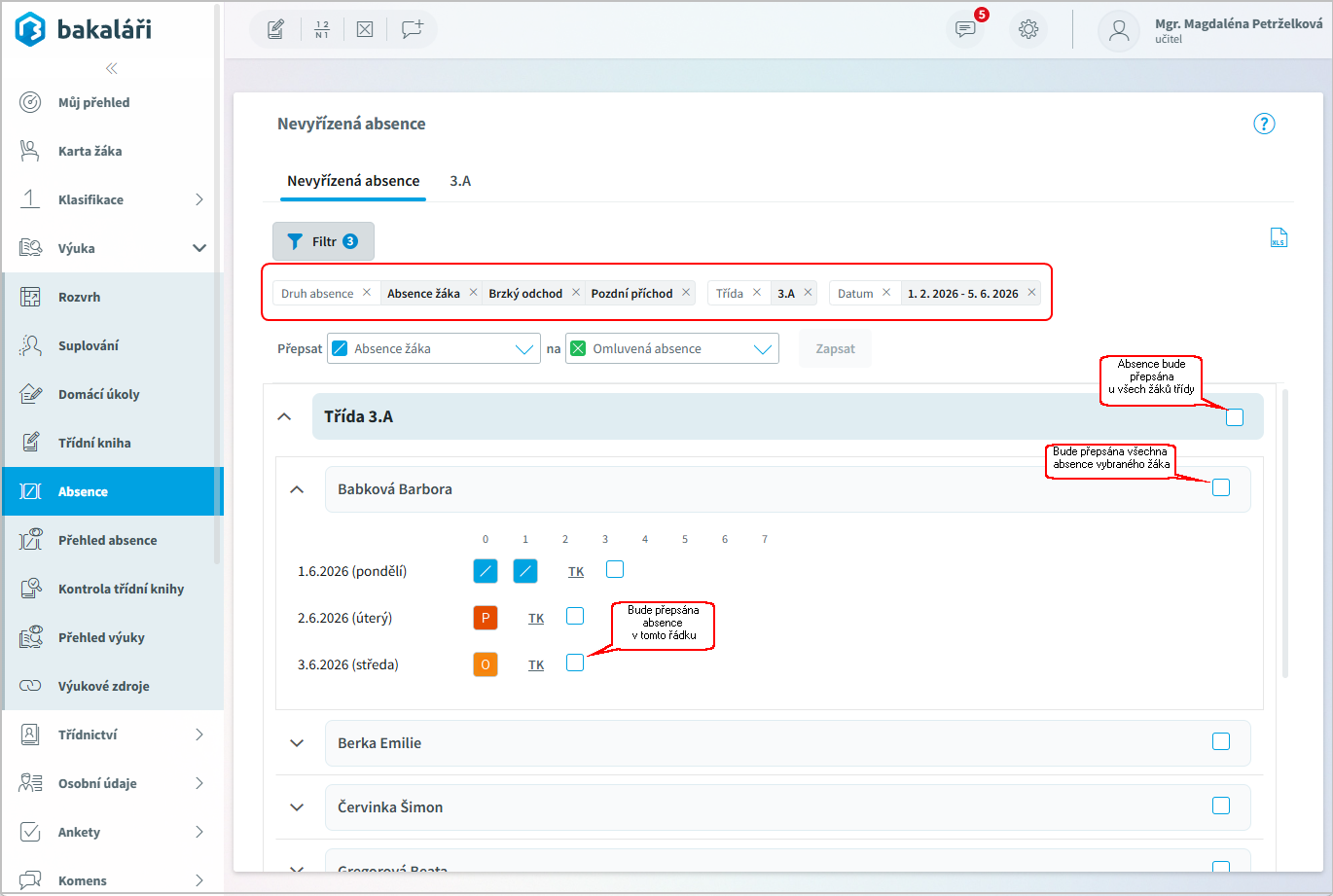
V levé horní části zvolíme typ absence, který chceme omlouvat, a typ absence, který se má zapsat.
Podle výběru zaškrtávacího políčka volíme, zda absenci omluvit za jeden den, jednoho žáka nebo za celou třídu (s respektem k vybranému typu absence).
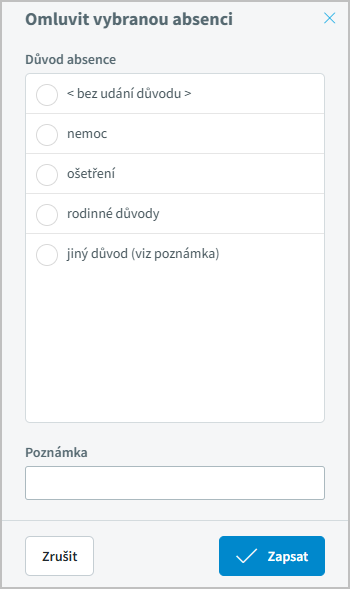
Pokud máme v desktopové Třídní knize nastaveny důvody absence a zaškrtnutou možnost vyžadovat důvody absence, tato možnost se zobrazí i při omlouvání na webu.
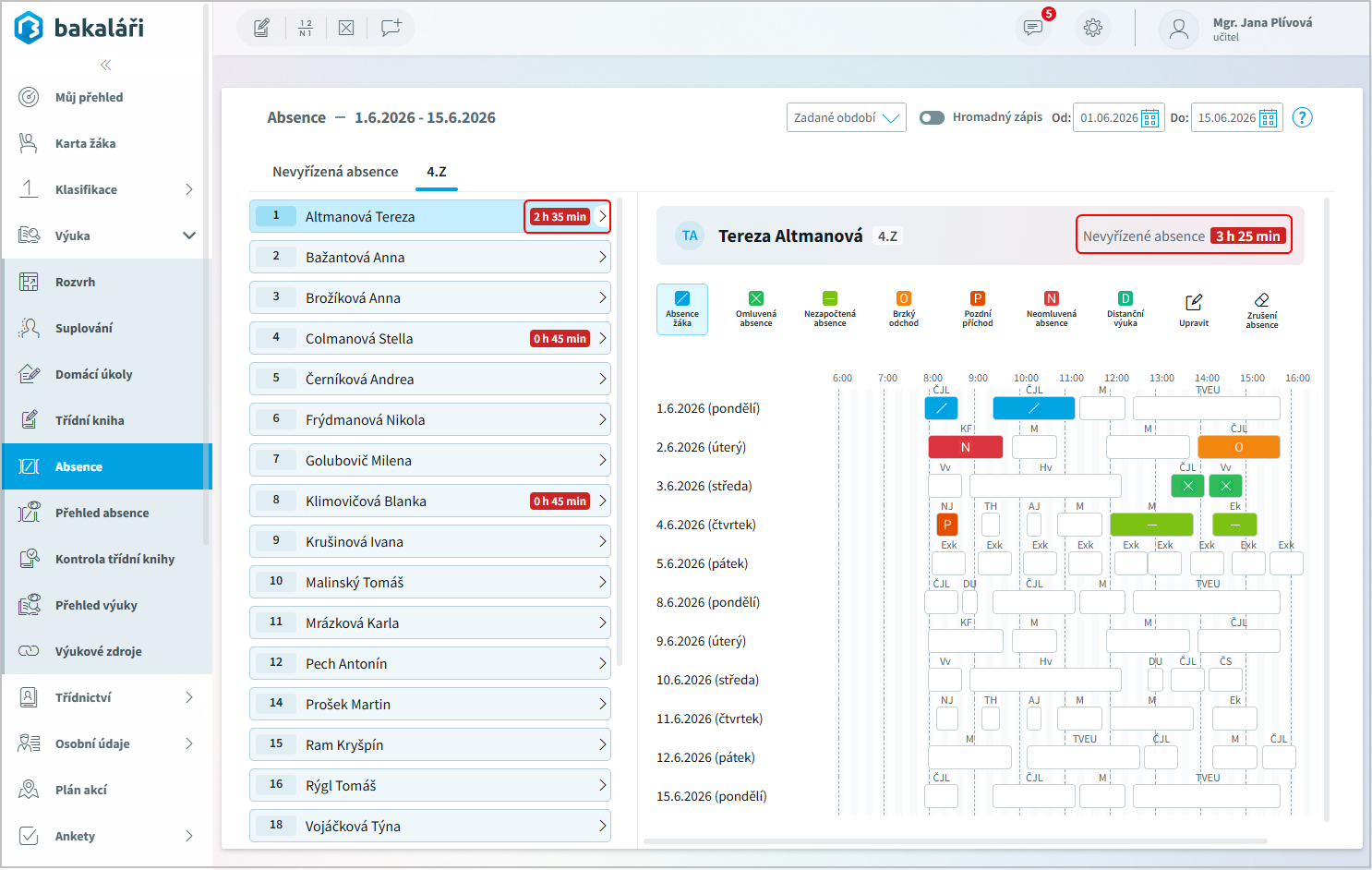
Na záložce s označením třídy vidíme absenci všech žáků třídy.
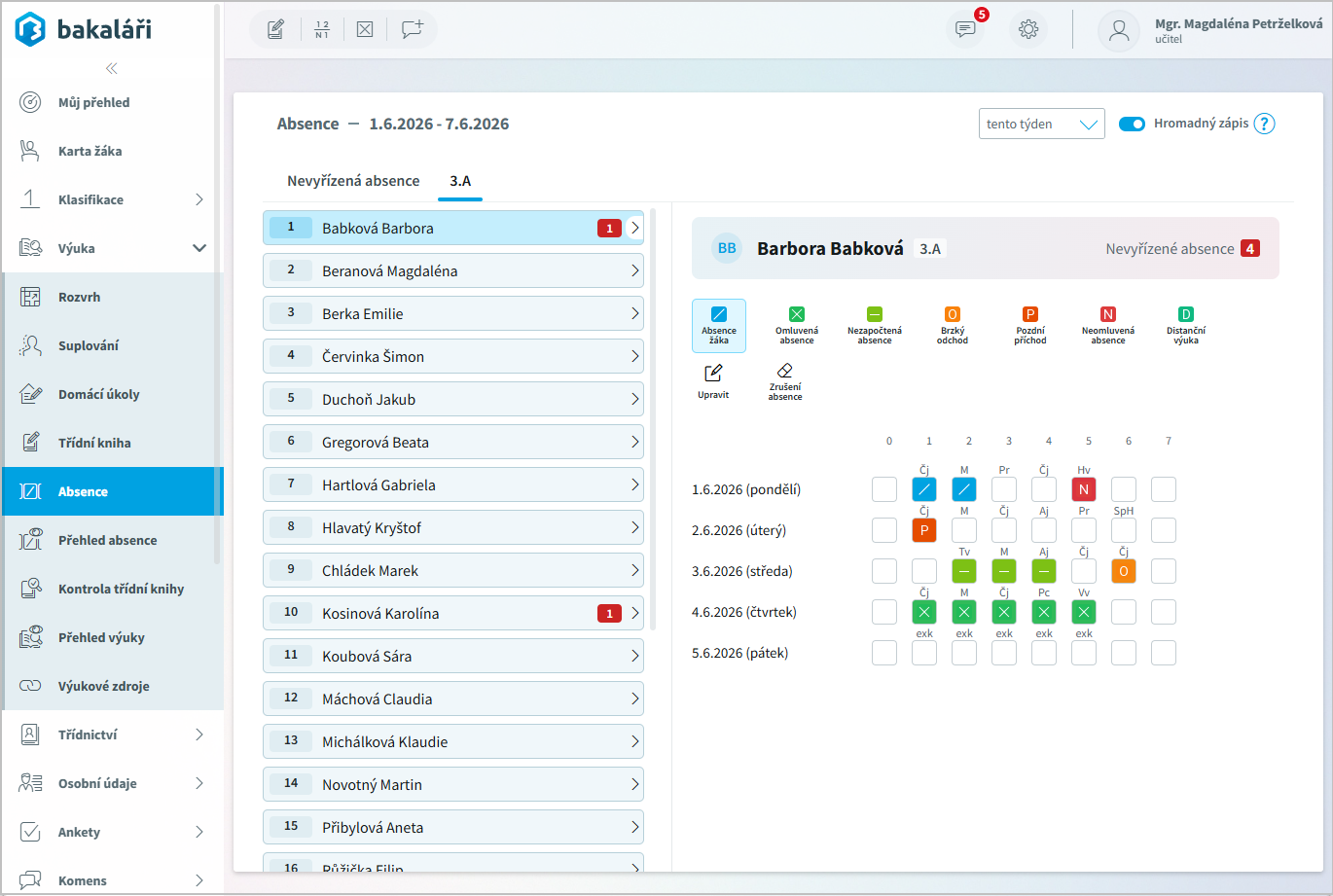
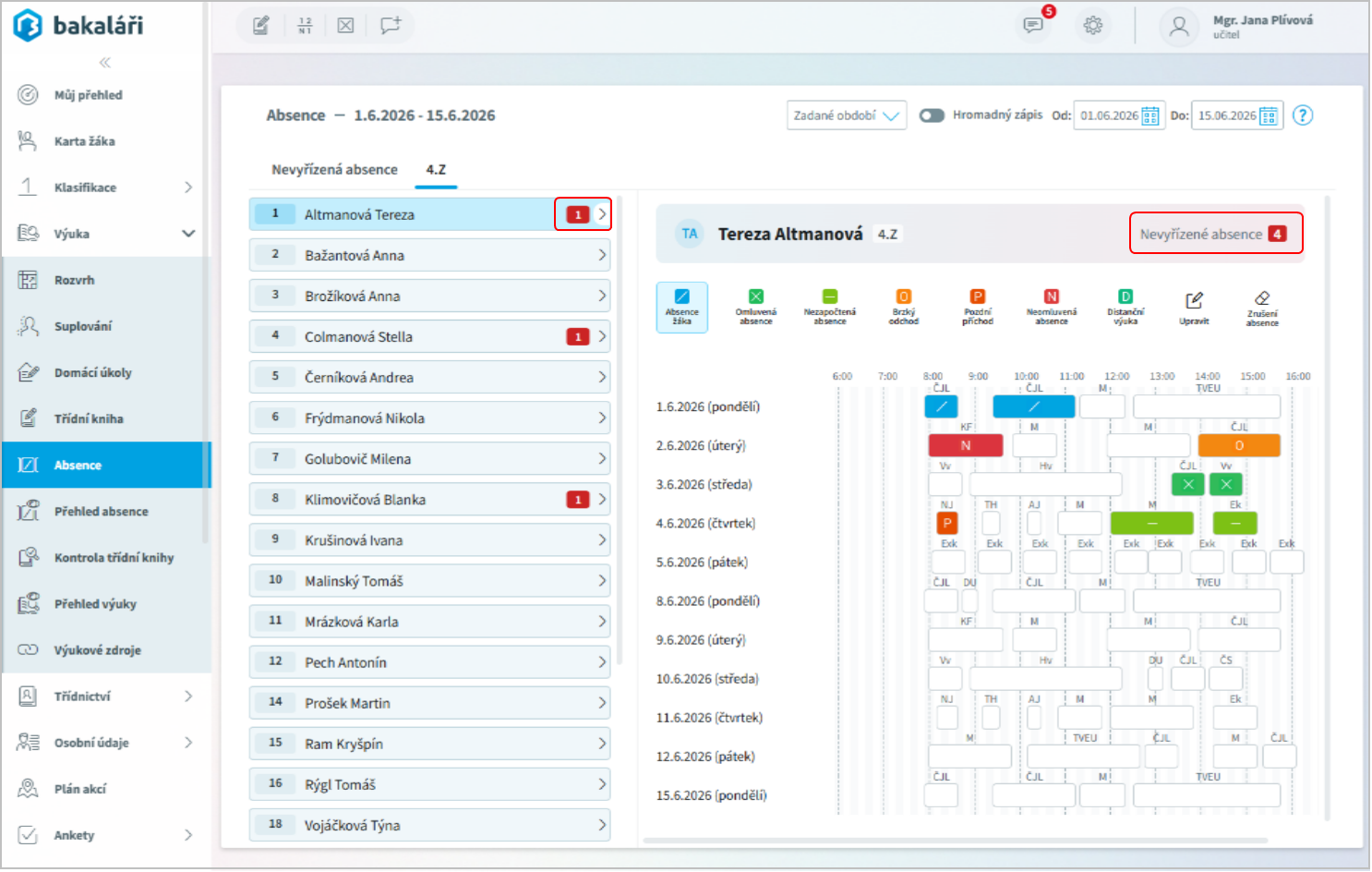
Ze sloupce vlevo vybereme žáka, jehož absenci chceme řešit. Žáci jsou seřazeni podle čísla v třídním výkazu. U žáka, který má alespoň jednu nevyřešenou absenci, je toto znázorněno visačkou vpravo od jeho jména, kde je uveden i počet těchto nevyřešených absencí.
Každý řádek výpisu absencí žáka odpovídá jednomu platnému školnímu dni.
Vypsané období lze změnit výběrem z nabídky vpravo nahoře.
Po výběru žáka v levém panelu vybereme typ řešení v horní nabídce.

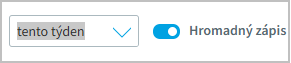
Absence lze zapisovat jednotlivě nebo hromadně, vyhovující způsob zvolíme zaškrtnutím resp. zrušením možnosti Hromadný zápis v pravé horní části.
Při hromadném zápisu se po prvním kliknutí do seznamu vyučovacích hodin stanoví začátek absence a dalším kliknutím se označí konec absence. Na tuto celou oblast se aplikuje zvolený typ řešení absence. Po zadání absence se zobrazí okno, ve kterém vybereme důvod absence, případně poznámku k absenci.
Při výběru Omlouvat jednotlivě provedeme omluvení absence postupným klikáním na jednotlivé hodiny a zadáním důvodu absence.

V případě, že škola využívá FLEXI rozvrh, vzhled se mírně liší, hodiny se zobrazují podle časových oken nikoli podle pořadových čísel hodin.
Uživatelé s právem omlouvat absenci mohou ve Webové aplikaci zobrazovat, zadávat a omlouvat již zadanou absenci žáků. V hlavní nabídce vybereme Výuka a Absence nebo v horním části zvolíme rychlou volbu Na záložce Nevyřízená absence vidíme pouze žáky s absencí dle nastaveného filtru na typ absence.
Tento filtr nastavujeme pomocí tlačítka Filtr.
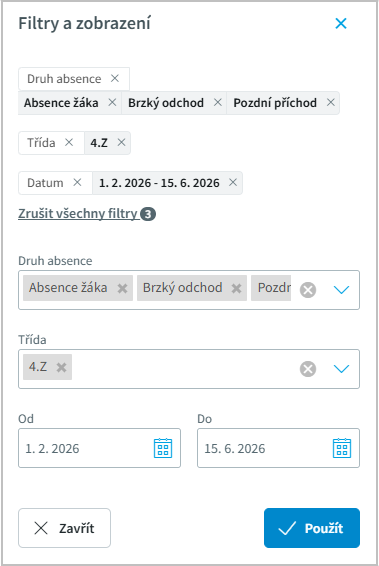
O vybraných filtrech jsme informováni.
V levé horní části zvolíme typ absence, který chceme omlouvat, a typ absence, který se má zapsat. Podle výběru zaškrtávacího políčka volíme, zda absenci omluvit za jeden den, jednoho žáka nebo za celou třídu (s respektem k vybranému typu absence). Pokud máme v desktopové Třídní knize nastaveny důvody absence a zaškrtnutou možnost vyžadovat důvody absence, tato možnost se zobrazí i při omlouvání na webu.
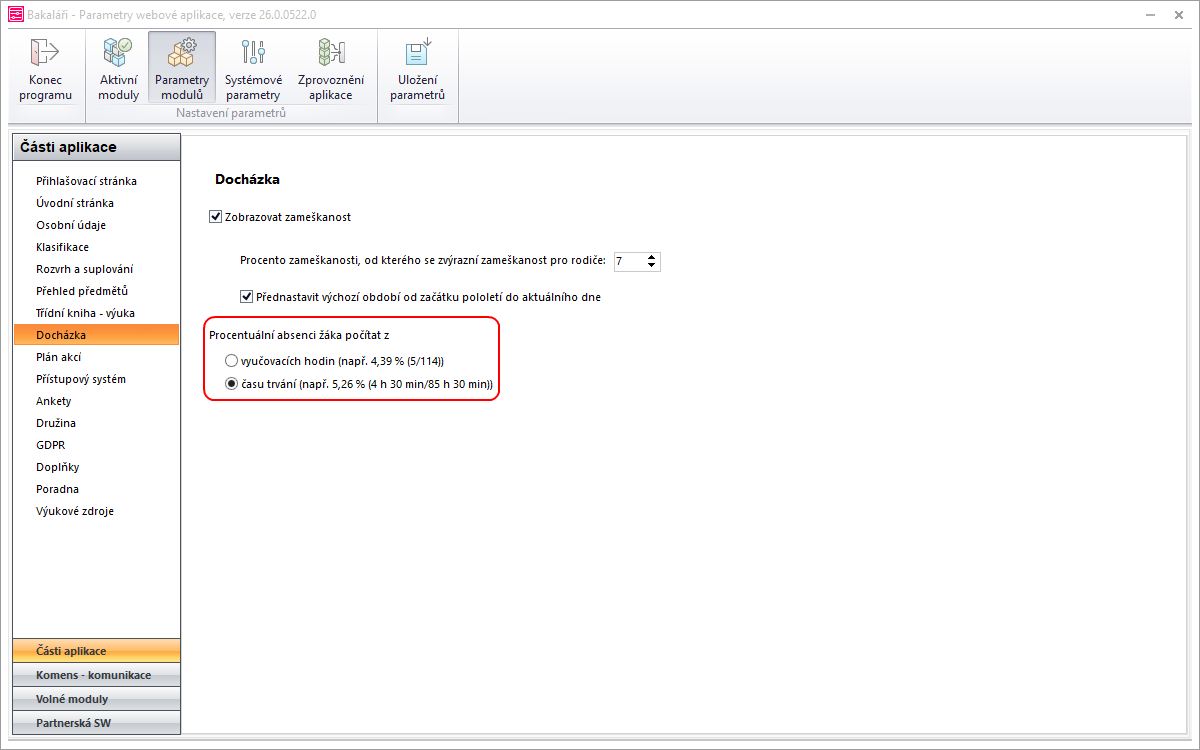
Na záložce s označením třídy vidíme absenci všech žáků třídy. V závislosti na nastavení v Parametrech webové aplikace se zobrazují vyučovací hodiny (absence je vypočítána v procentech) nebo čas trvání (v hodinách a minutách)
Vyučovací hodiny
Čas trvání
Ze sloupce vlevo vybereme žáka, jehož absenci chceme řešit. Žáci jsou seřazeni podle čísla v třídním výkazu. U žáka, který má alespoň jednu nevyřešenou absenci, je toto znázorněno visačkou vpravo od jeho jména, kde je uveden i počet těchto nevyřešených absencí. Každý řádek výpisu absencí žáka odpovídá jednomu platnému školnímu dni. Vypsané období lze změnit výběrem z nabídky vpravo nahoře.
Po výběru žáka v levém panelu vybereme typ řešení v horní nabídce.
Absence lze zapisovat jednotlivě nebo hromadně, vyhovující způsob zvolíme zaškrtnutím resp. zrušením možnosti Hromadný zápis v pravé horní části. Při hromadném zápisu se po prvním kliknutí do seznamu vyučovacích hodin stanoví začátek absence a dalším kliknutím se označí konec absence. Na tuto celou oblast se aplikuje zvolený typ řešení absence. Po zadání absence se zobrazí okno, ve kterém vybereme důvod absence, případně poznámku k absenci.
Při výběru Omlouvat jednotlivě provedeme omluvení absence postupným klikáním na jednotlivé hodiny a zadáním důvodu absence. |