Sestavy definujeme v modulu Evidence, nabídka Sestavy, Sloupcové seznamy, NEXT sloupcové sestavy nebo ve Webové aplikaci, nabídka Sloupcové sestavy prostřednictvím tlačítka +Nová sestava.
Vytvořenou sestavu si můžeme uložit a případně i sdílet s jinými uživateli.
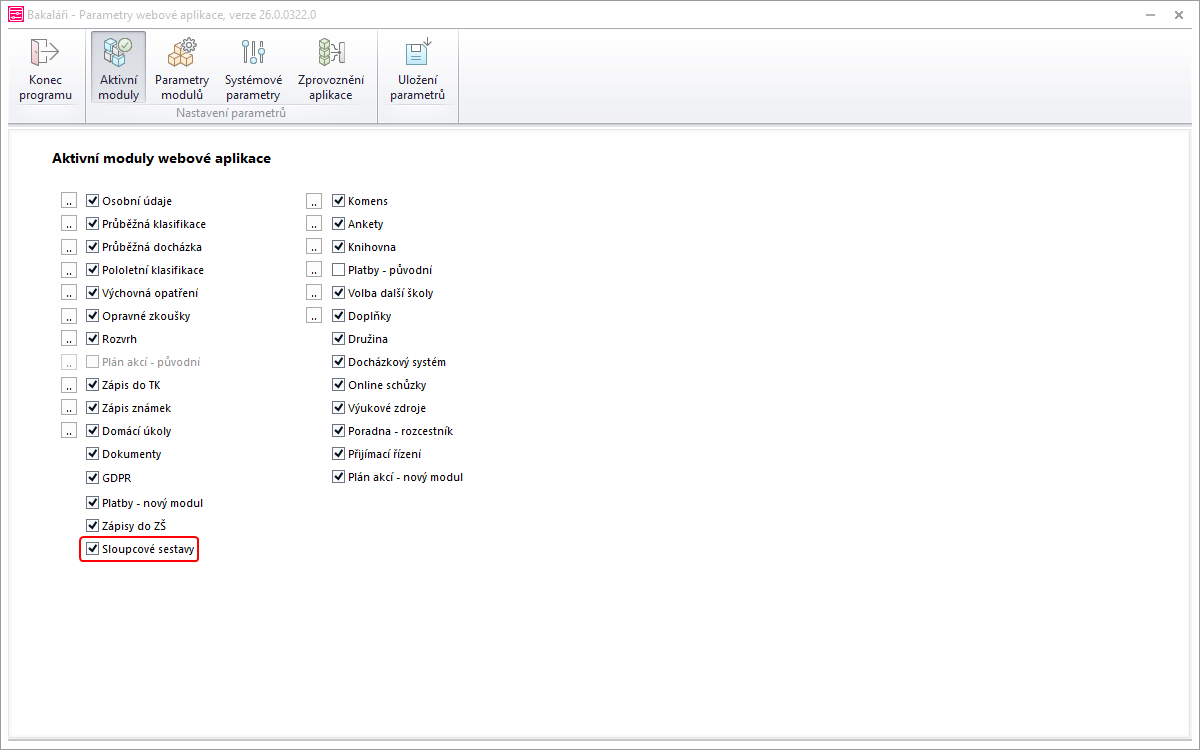
Nabídku Sloupcových sestav je nutné povolit v Parametrech webové aplikace.
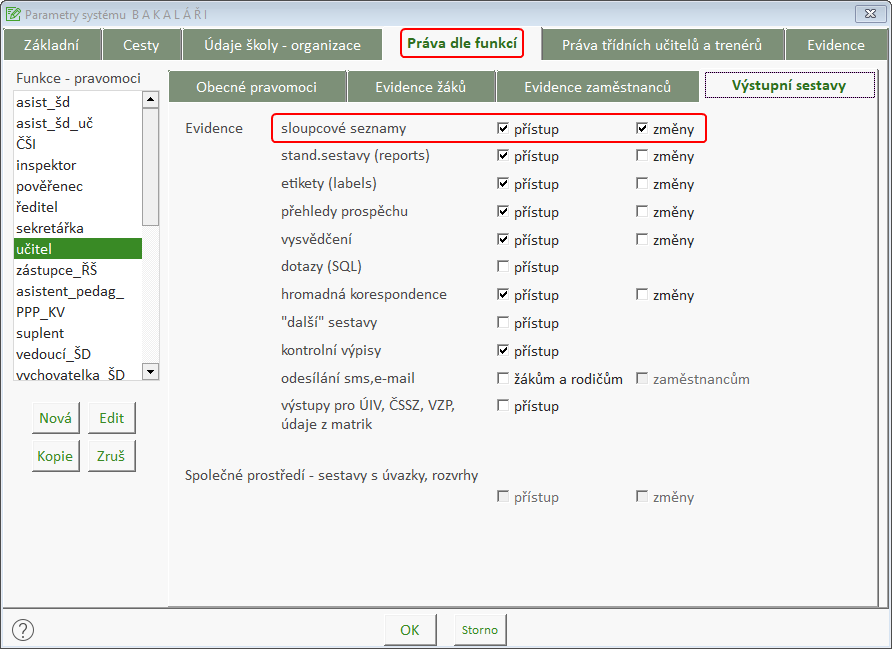
Zároveň musí mít uživatel nastaven přístup k sestavám a jejich změnám v Parametrech systému.
Po přihlášení do Webové aplikace zvolíme nabídku Sestavy, Sloupcové sestavy.
Menu je rozděleno na záložky Žáci a Učitelé
Žáci
Přehled sestav pro žáky:
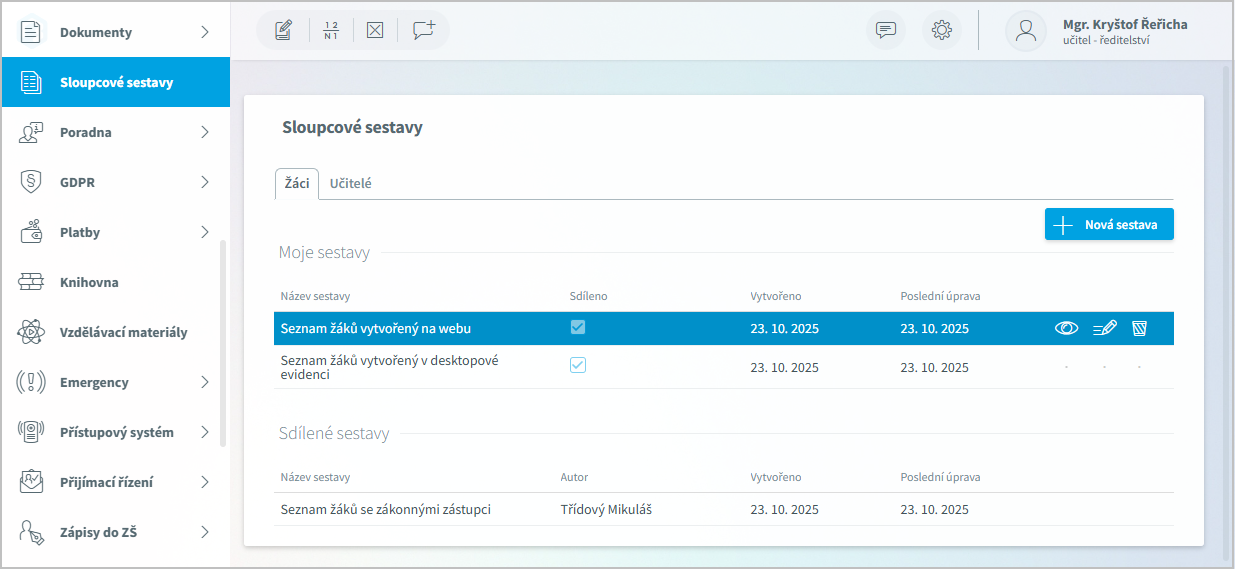
V části Moje sestavy vidíme námi vytvořené sestavy. Vidíme název sestavy, kdy jsme ji vytvořili, naposledy upravili a zda jsme ji sdíleli s ostatními uživateli.
Pomocí  můžeme upravit název sestavy. Klikem na
  ji smažeme, ikona
  otevírá editaci námi vytvořené sestavy.
V části Sdílené sestavy máme zobrazeny všechny sestavy ostatních učitelů, které poskytli ke sdílení.
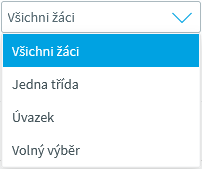
Kliknutím na libovolné místo v řádku otevřeme dialogové okno s výběrem žáků, kterých se vybraná sestava bude týkat, volbu nezapomeneme Potvrdit.
Poté jsme přesměrování na náhled tisku.
Kliknutím na +Nová sestava otevřeme editor sestavy.
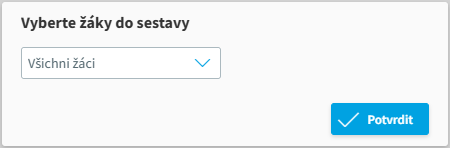
Nejprve vybereme, kterých žáků se má vytvořená sestava týkat.
Výběr nezapomeneme Potvrdit.
Úvodní strana editace:
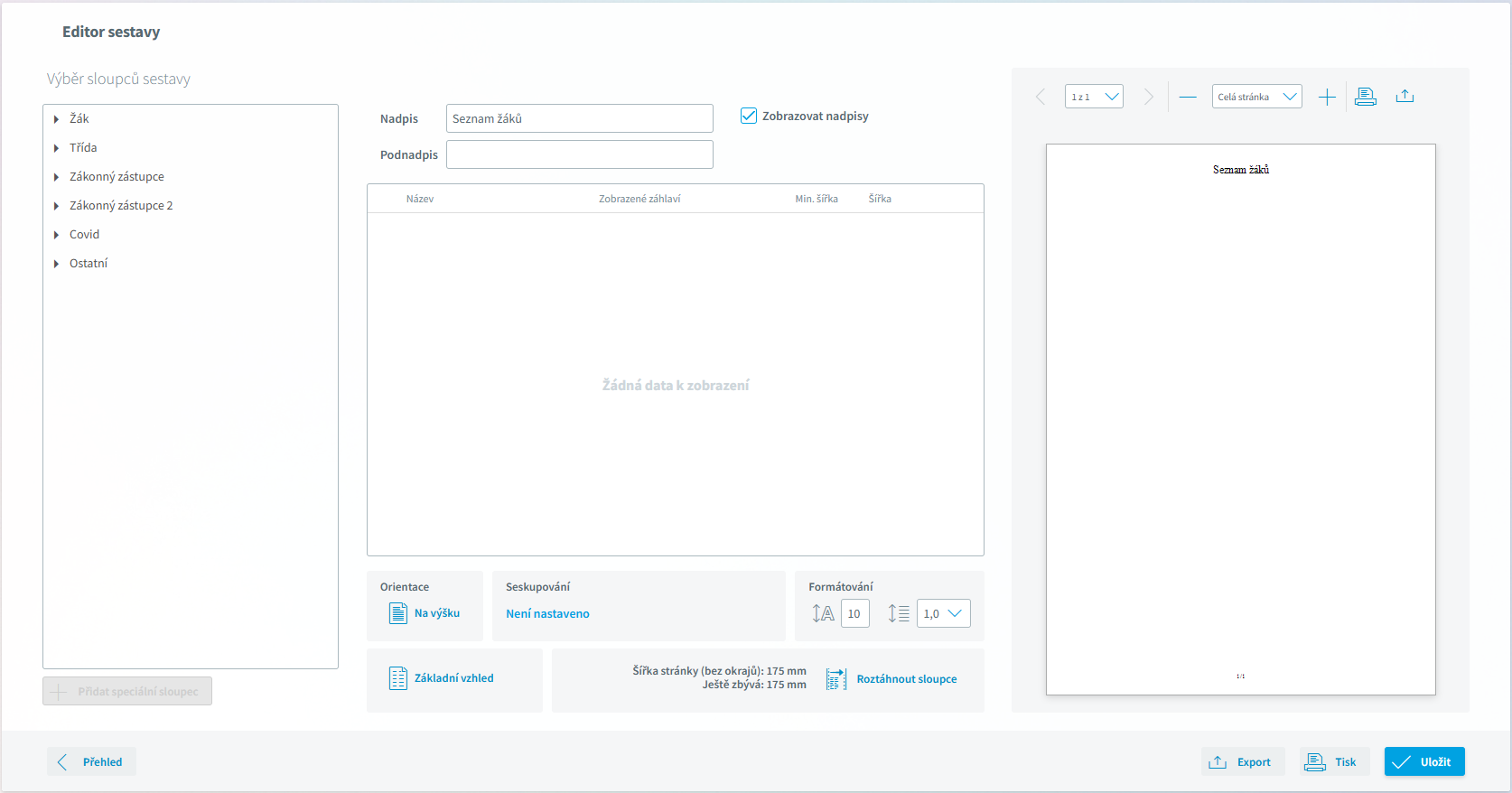
Příklad sestavy - Seznam žáků s rodnými čísly a adresou trvalého bydliště:
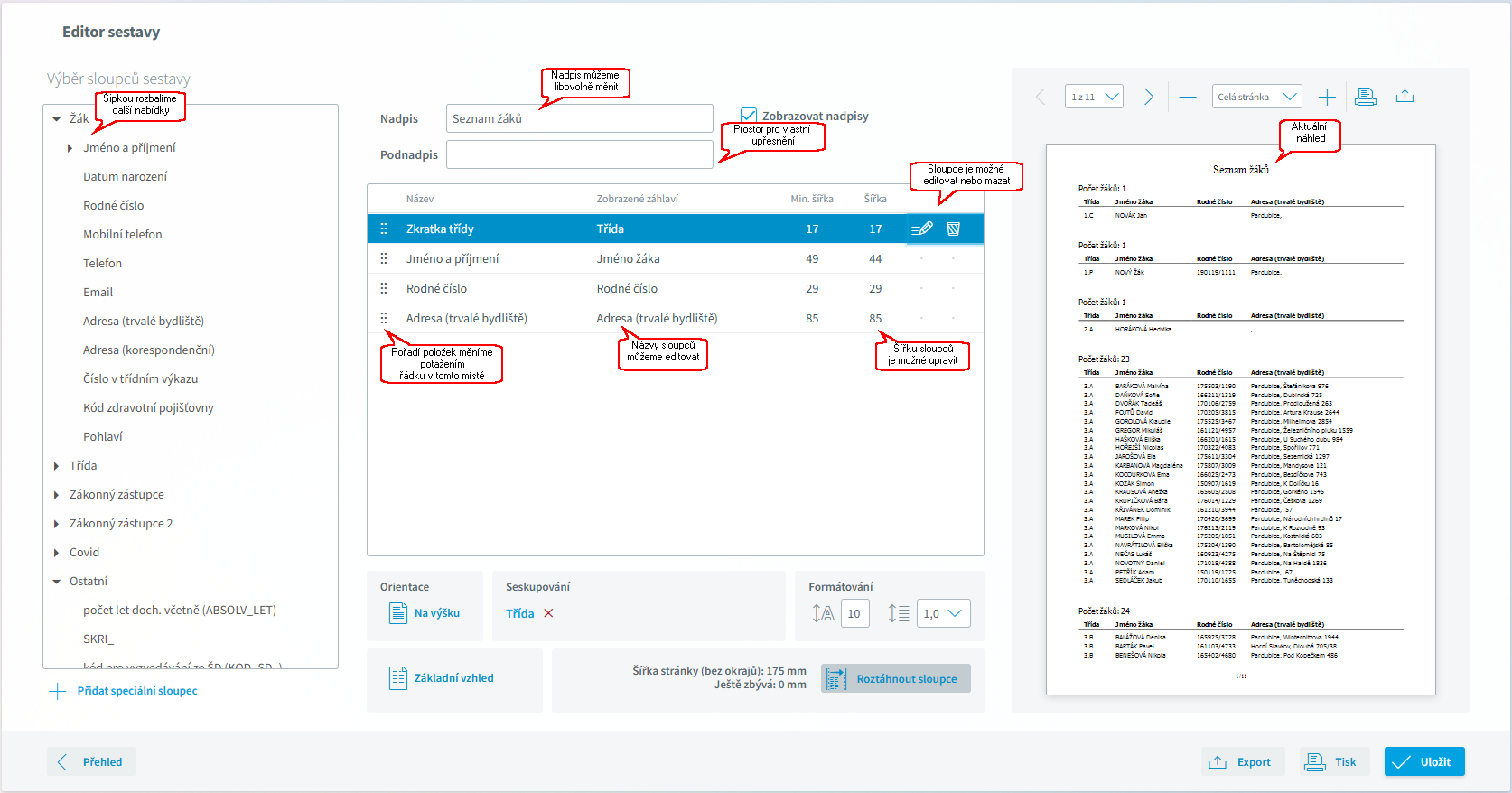
Výběr sloupců sestavy
Pod šipkami se skrývají další nabídky, nejen osobní údaje a údaje o zákonných zástupcích, ale i ostatní položky z karty žáka.
Položku vložíme dvojklikem na vybranou položku.
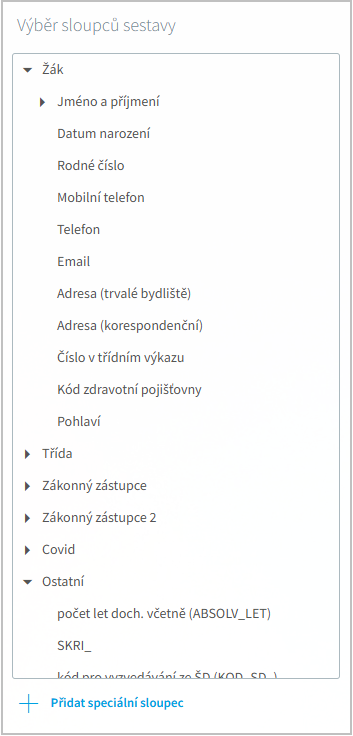
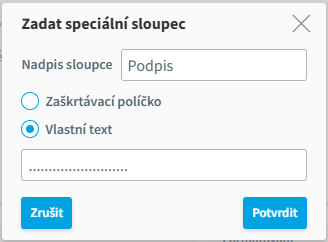
Přidat speciální sloupec
Máme na výběr zaškrtávací políčko nebo vlastní text (například prostor pro podpis).
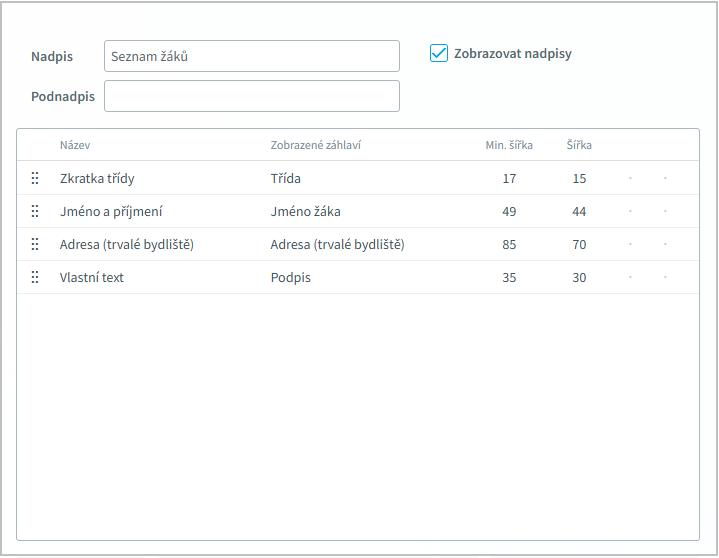
Nadpisy a sloupce
Můžeme zvolit vlastní nadpis včetně podnadpisu a zvolit, zda je vůbec zobrazovat.
Pořadí jednotlivých položek můžeme měnit prostřednictvím ikony  tažením myši nahoru nebo dolů.
Popisy ve sloupci Zobrazené záhlaví a hodnoty ve sloupci Šířka můžeme měnit prostřednictvím ikony  .
.
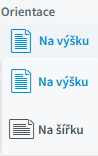
Orientace
Na výšku nebo na šířku.
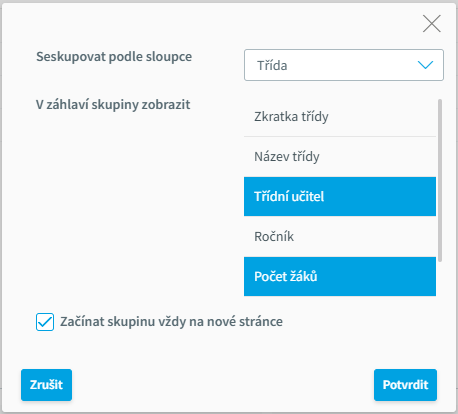
Seskupování
Sestavu můžeme seskupovat podle třídy.
V záhlaví sestavy můžeme zobrazit doplňující informace a zvolit, zda každou třídu uvádět na nové stránce.
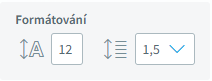
Formátování
Zde volíme velikost písma a rozteč jednotlivých řádků.
Vzhled
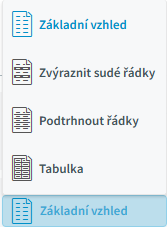
Můžeme zvolit, zda pro větší přehlednost zvýraznit nebo podtrhnout řádky, případně zobrazit údaje v tabulce.
Šířka stránky
Vidíme aktuální šířku stránky a kolik mm nám zbývá, případně červeně označeno, kolik mm nám chybí.
Pokud máme vybráno jen několik sloupců, můžeme je pro lepší čitelnost roztáhnout na celou šířku stránky.

Učitelé
Přehled sestav pro učitele:
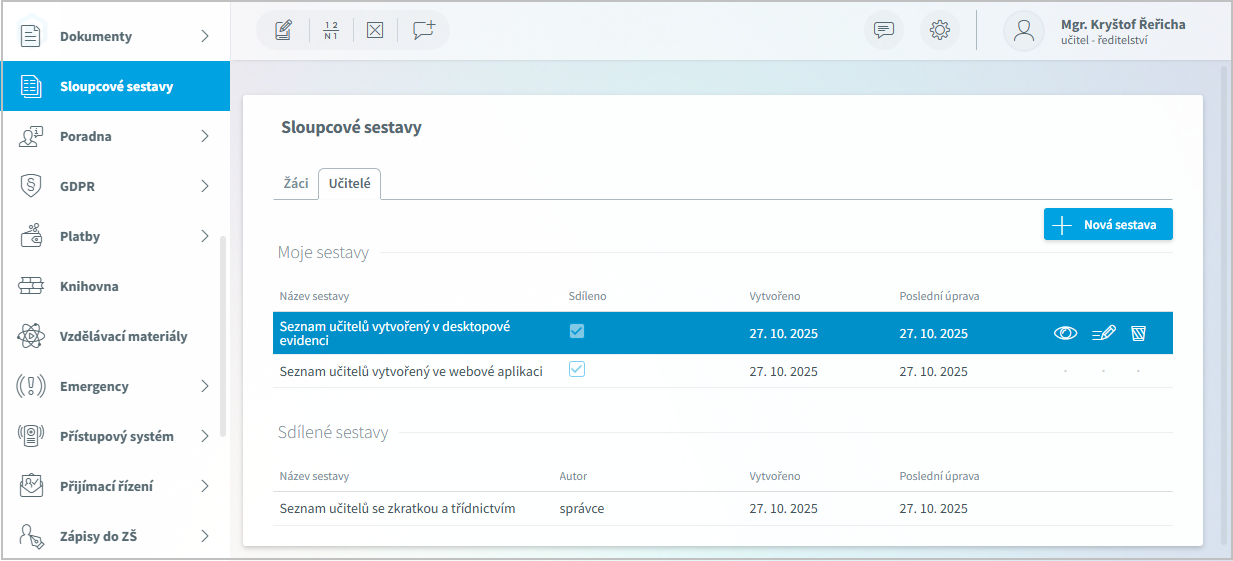
V části Moje sestavy vidíme námi vytvořené sestavy. Vidíme název sestavy, kdy jsme ji vytvořili, naposledy upravili a zda jsme ji sdíleli s ostatními uživateli.
Pomocí můžeme upravit název sestavy. Klikem na ji smažeme, ikona otevírá editaci námi vytvořené sestavy.
V části Sdílené sestavy máme zobrazeny všechny sestavy ostatních učitelů, které poskytli ke sdílení.
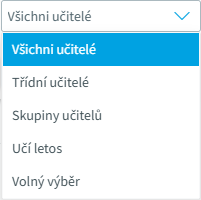
Kliknutím na libovolné místo v řádku otevřeme dialogové okno s výběrem učitelů, kterých se vybraná sestava bude týkat, volbu nezapomeneme Potvrdit.
Poté jsme přesměrování na náhled tisku.
Kliknutím na +Nová sestava otevřeme editor sestavy.
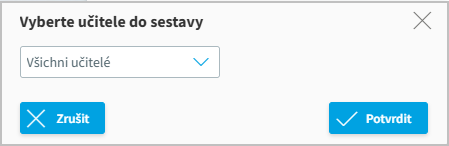
Nejprve vybereme, kterých učitelů se má vytvořená sestava týkat.
Poznámka:
Pokud zvolíme Skupiny učitelů, jedná se o skupiny vytvořené v desktopové Evidenci na Kartě učitele - Definice množin učitelů.
Zvolíme-li Učí letos, jedná se o zaměstnance, kteří mají zaškrtnutou volbu Učí letos na Kartě učitele v desktopové Evidenci.
Výběr nezapomeneme Potvrdit.
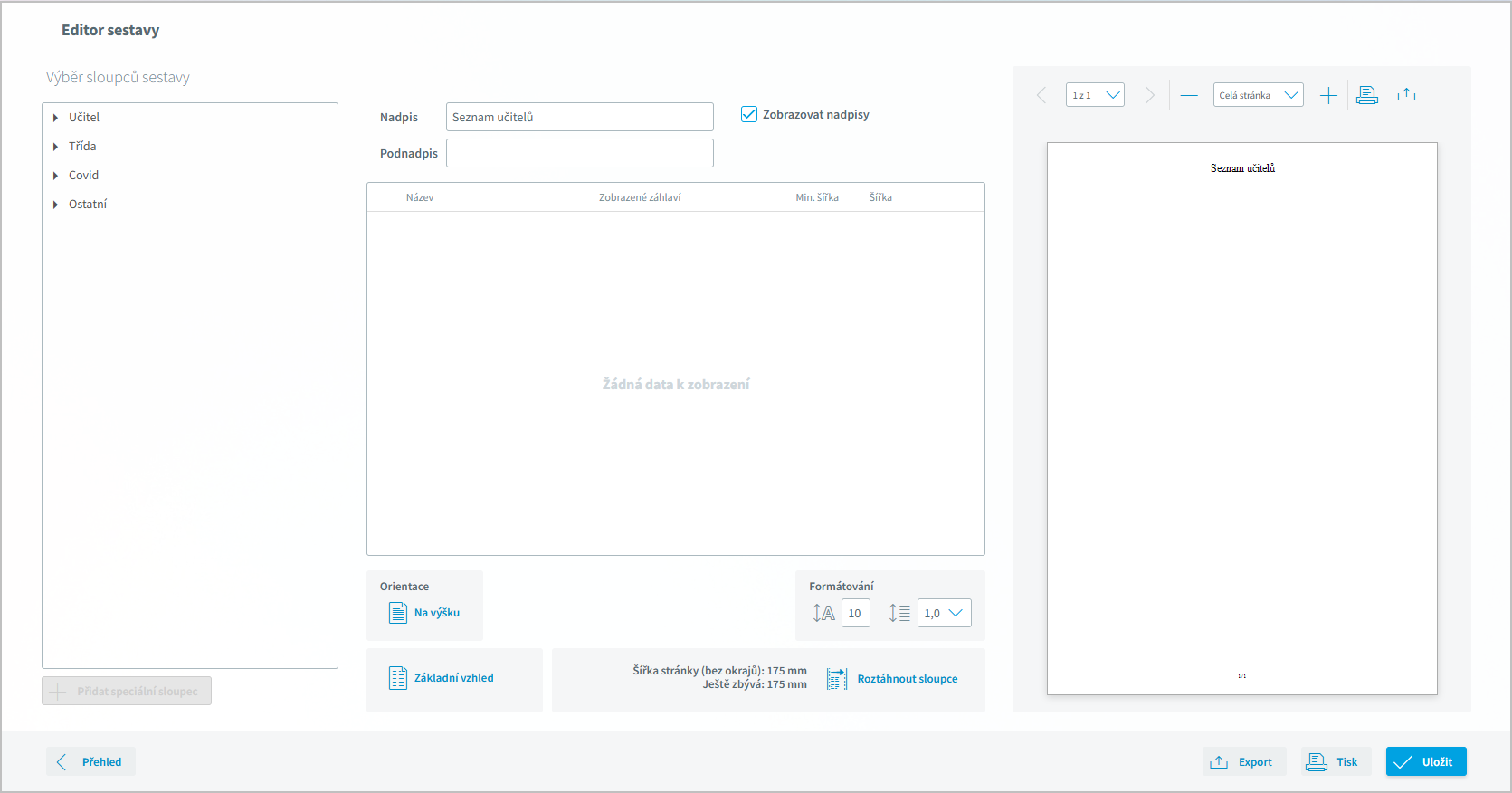
Úvodní strana editace:
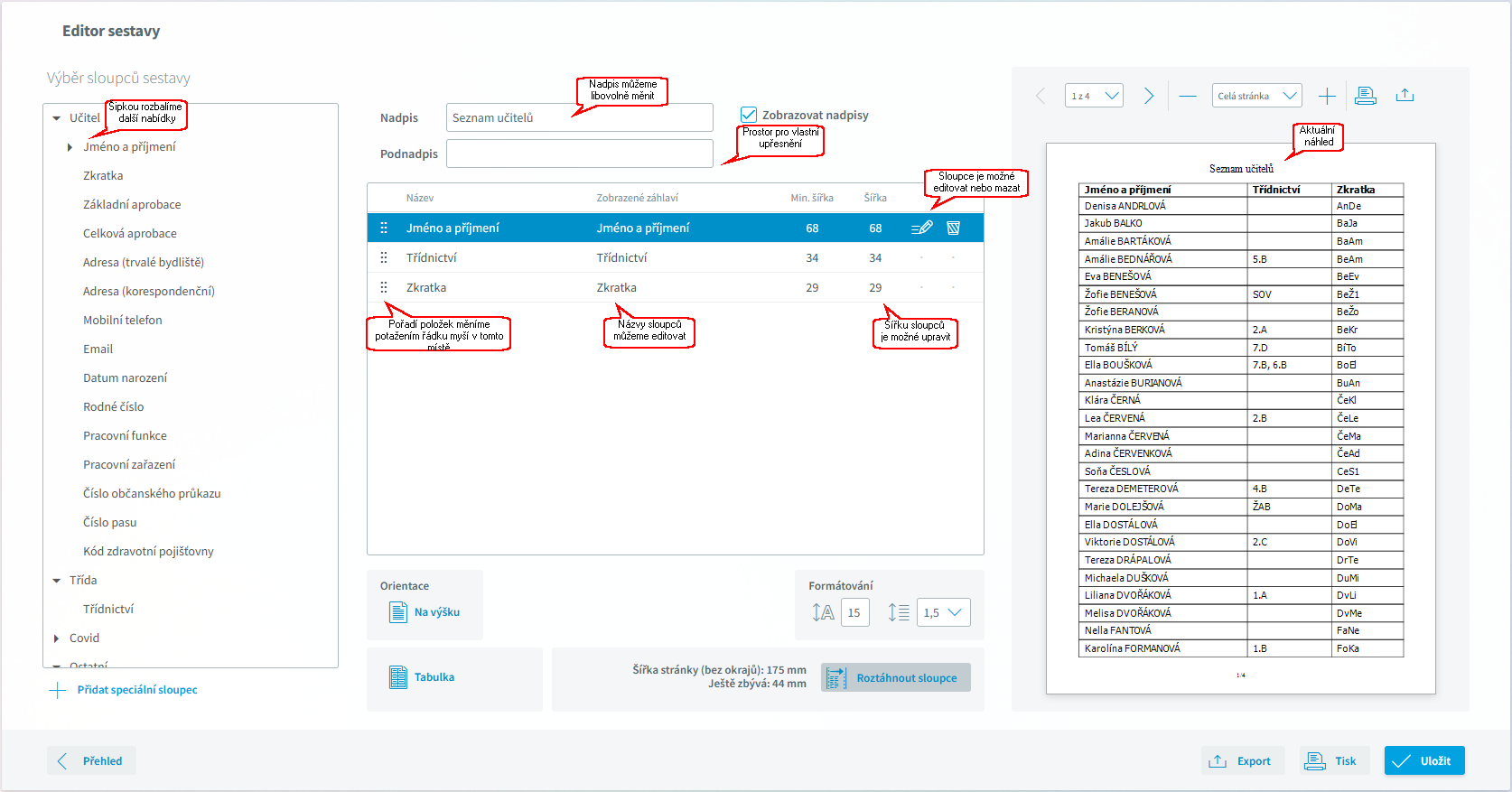
Příklad sestavy - Seznam učitelů se zkratkou učitele a třídnictvím:
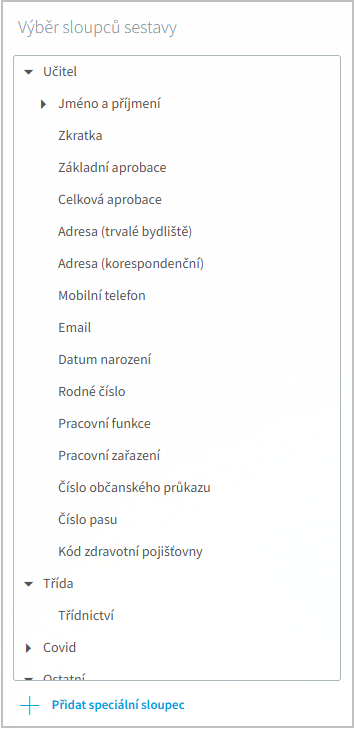
Výběr sloupců sestavy
Pod šipkami se skrývají další nabídky - ostatní položky z karty učitele.
Položku vložíme dvojklikem na vybranou položku.
Přidat speciální sloupec
Máme na výběr zaškrtávací políčko nebo vlastní text (například prostor pro podpis).
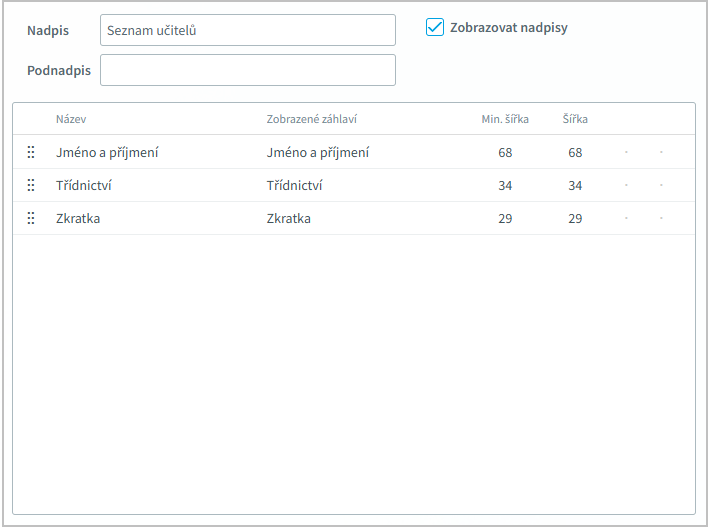
Nadpisy a sloupce
Můžeme zvolit vlastní nadpis včetně podnadpisu a zvolit, zda je vůbec zobrazovat.
Pořadí jednotlivých položek můžeme měnit prostřednictvím ikony tažením myši nahoru nebo dolů.
Popisy ve sloupci Zobrazené záhlaví a hodnoty ve sloupci Šířka můžeme měnit prostřednictvím ikony .
Orientace
Na výšku nebo na šířku.
Formátování
Zde volíme velikost písma a rozteč jednotlivých řádků.
Vzhled
Můžeme zvolit, zda pro větší přehlednost zvýraznit nebo podtrhnout řádky, případně zobrazit údaje v tabulce.
Šířka stránky
Vidíme aktuální šířku stránky a kolik mm nám zbývá, případně červeně označeno, kolik mm nám chybí.
Pokud máme vybráno jen několik sloupců, můžeme je pro lepší čitelnost roztáhnout na celou šířku stránky.