Tyto sestavy najdeme v nabídce Sestavy, Sestavy školy.
Najdeme zde sestavy Evidence (Vysvědčení), Společného prostředí, Příjímacích zkoušek, Zápisů do ZŠ a další budou přibývat postupně.
Všechny tyto sestavy si můžeme editovat v Návrháři sestav Stimulsoft.
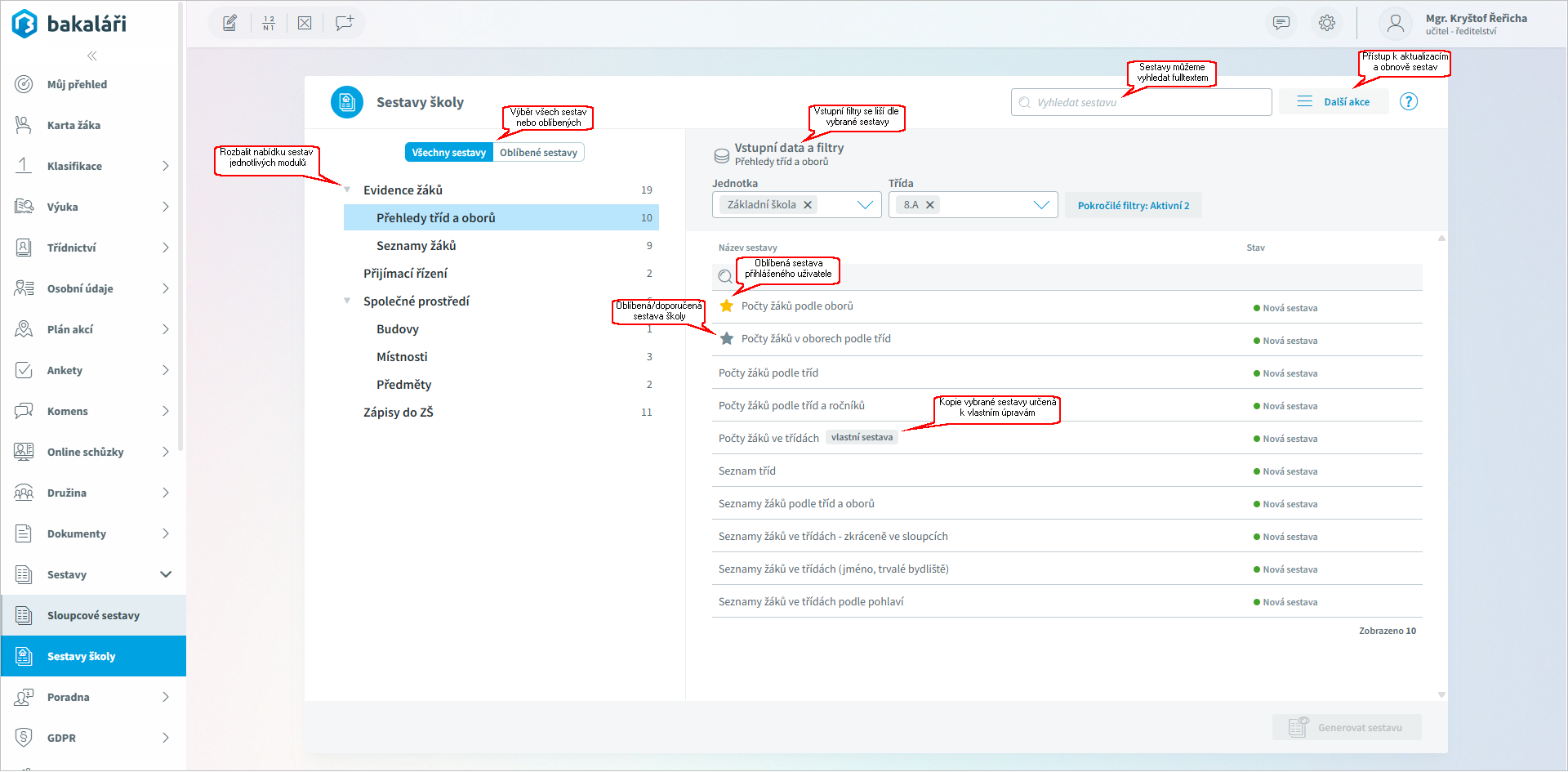
V seznamu sestav můžeme vidět všechny sestavy, nebo jen ty oblíbené.
V oblíbených uvidíme jak vlastní oblíbené, tak ty, které byly označeny jako oblíbené sestavy školy uživatelem s právy ředitelství.
Nabídky jednotlivých modulů rozbalíme prostřednictvím  .
.
U každého typu sestavy vidíme počet sestav.
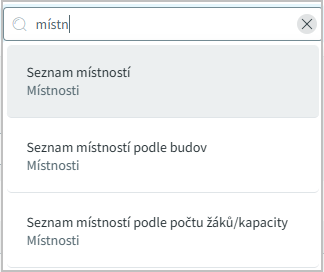
V sestavách můžeme vyhledávat fulltextem postupným psaním.
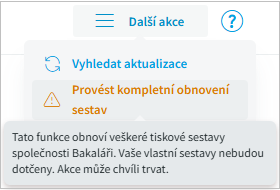
Nabídka Další akce umožní spustit aktualizace sestav, případně obnovu sestav.
Položky Vstupní data a filtry se mění podle výběru jednotlivých sestav. Můžeme zúžit výběr položek, kterých se má vybraná sestava týkat.



Po rozkliknutí vybrané sestavy vidíme základní informace, můžeme přidat poznámku a zvolit, zda má být sestava přidána mezi oblíbené.
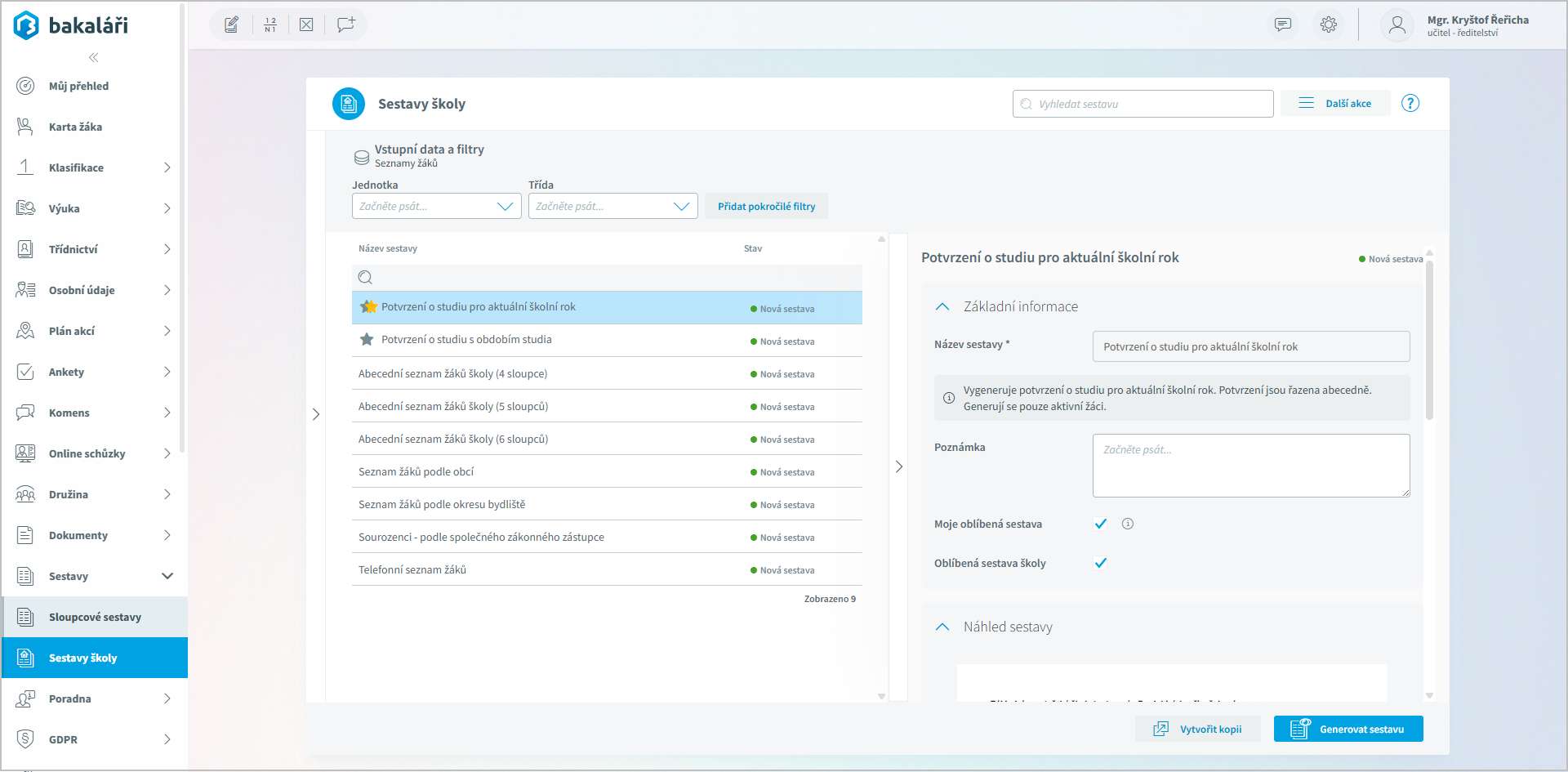
Máme k dispozici náhled sestavy a přehled verzí sestavy.
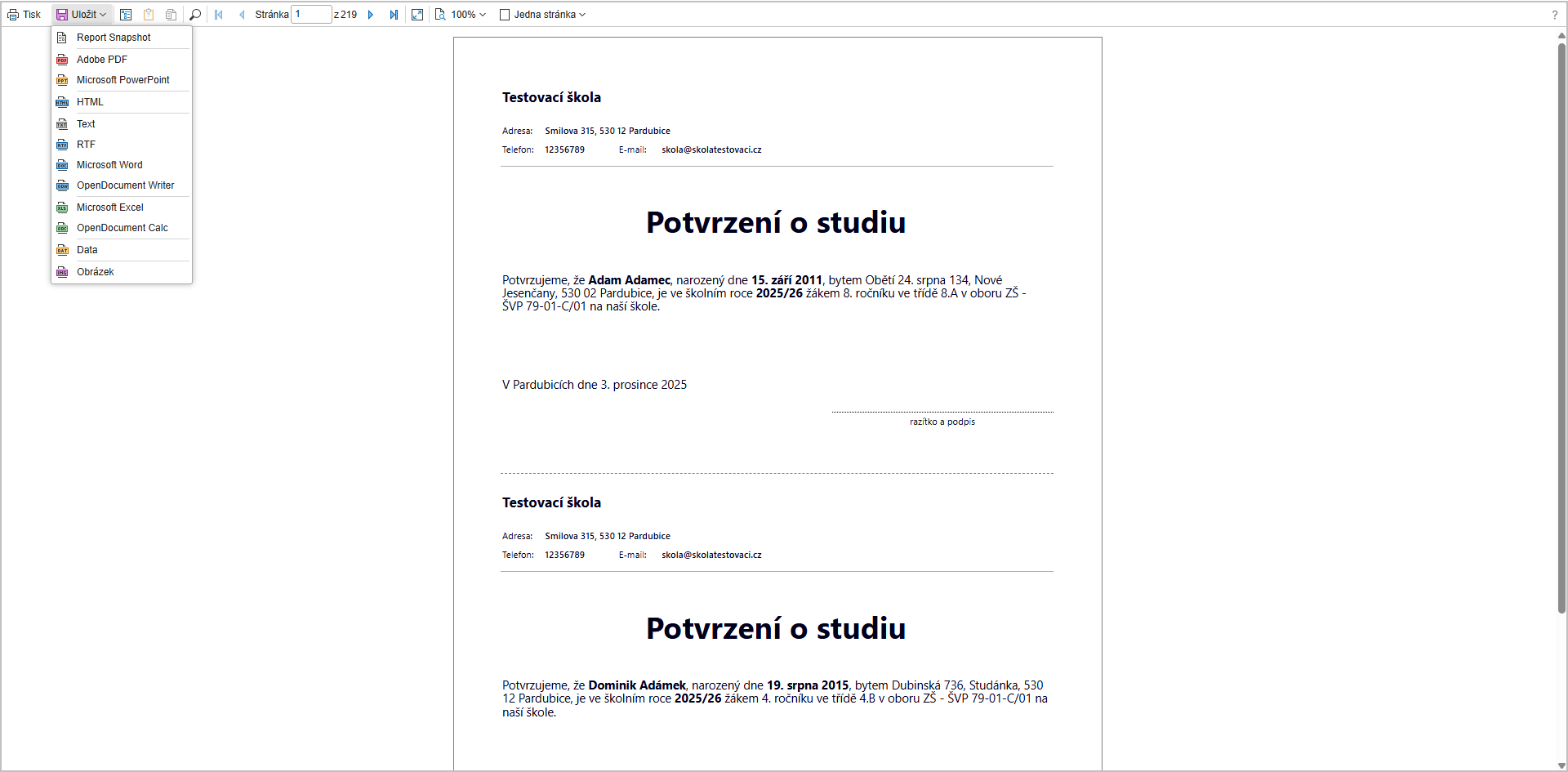
Chceme-li libovolnou sestavu pouze vytisknout bez úprav, zvolíme Generovat sestavu.
Otevře se náhled sestavy přímo k tisku nebo exportu do různých formátů.
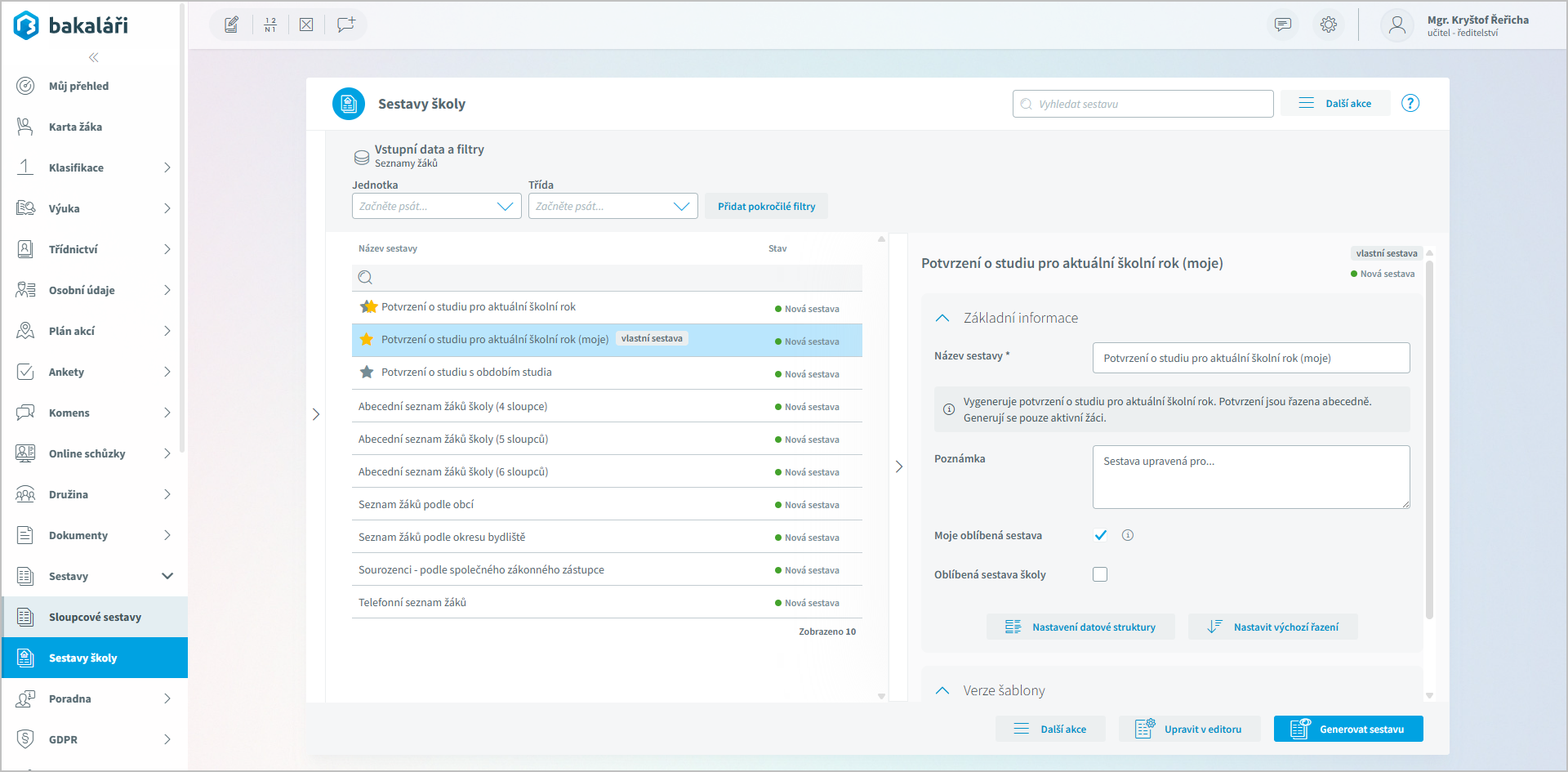
Pokud libovolnou sestavu potřebujeme editovat, je nutné vytvořit její kopii. Kopie bude v seznamu sestav označena jako vlastní sestava (původní systémem vytvořené sestavy nelze smazat).
Kopii lze libovolně pojmenovat, dopsat poznámku, na konci nezapomeneme Uložit.
V tomto kroku už můžeme upravovat Nastavení datové struktury.
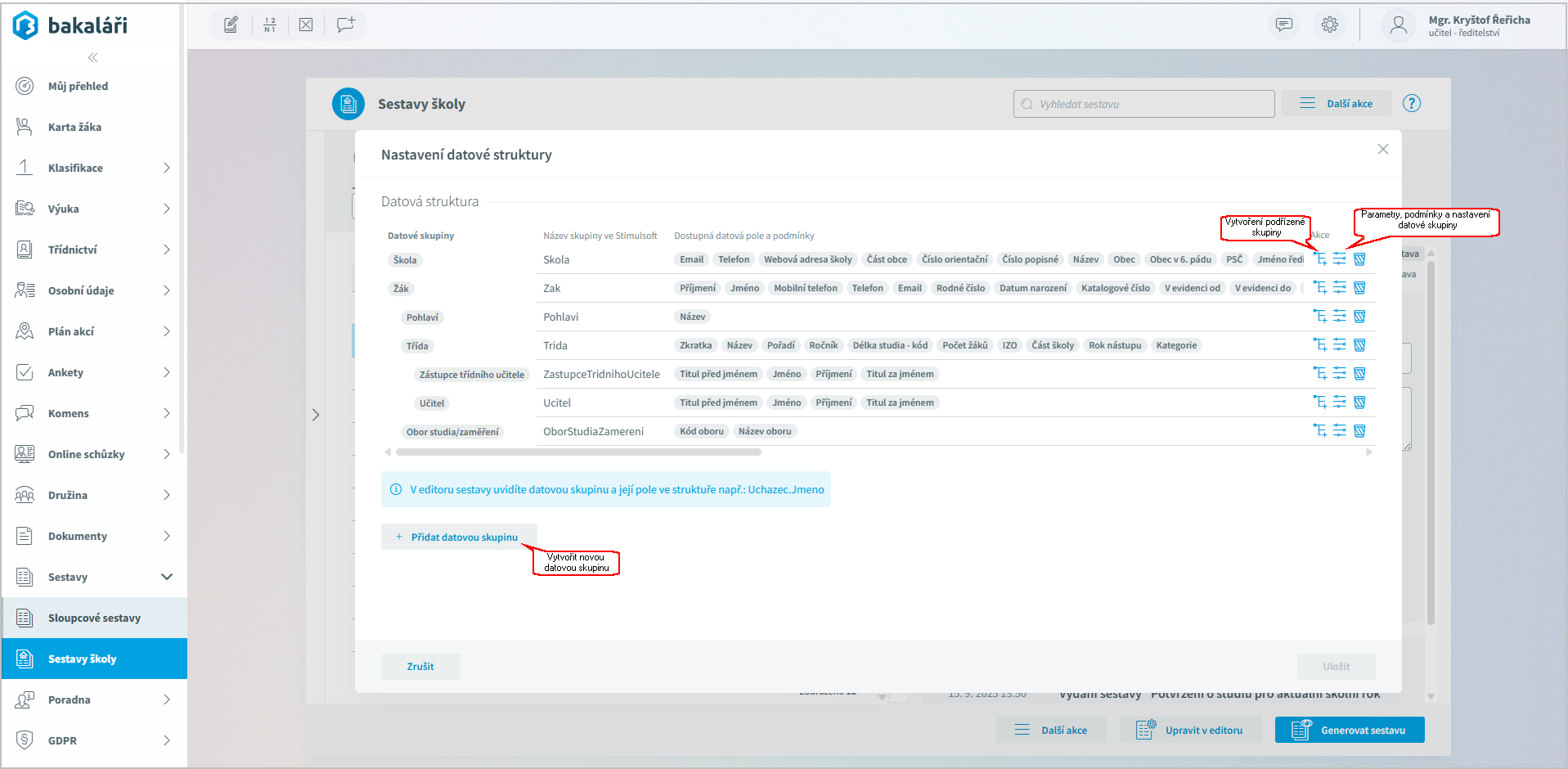
Vidíme jednotlivé vytvořené datové skupiny. Tyto skupiny můžeme libovolně editovat nebo rušit, případně tvořit nové.
Pokud tvoříme novou datovou skupinu, vybereme z roletky nebo vyhledáváme fulltextem.
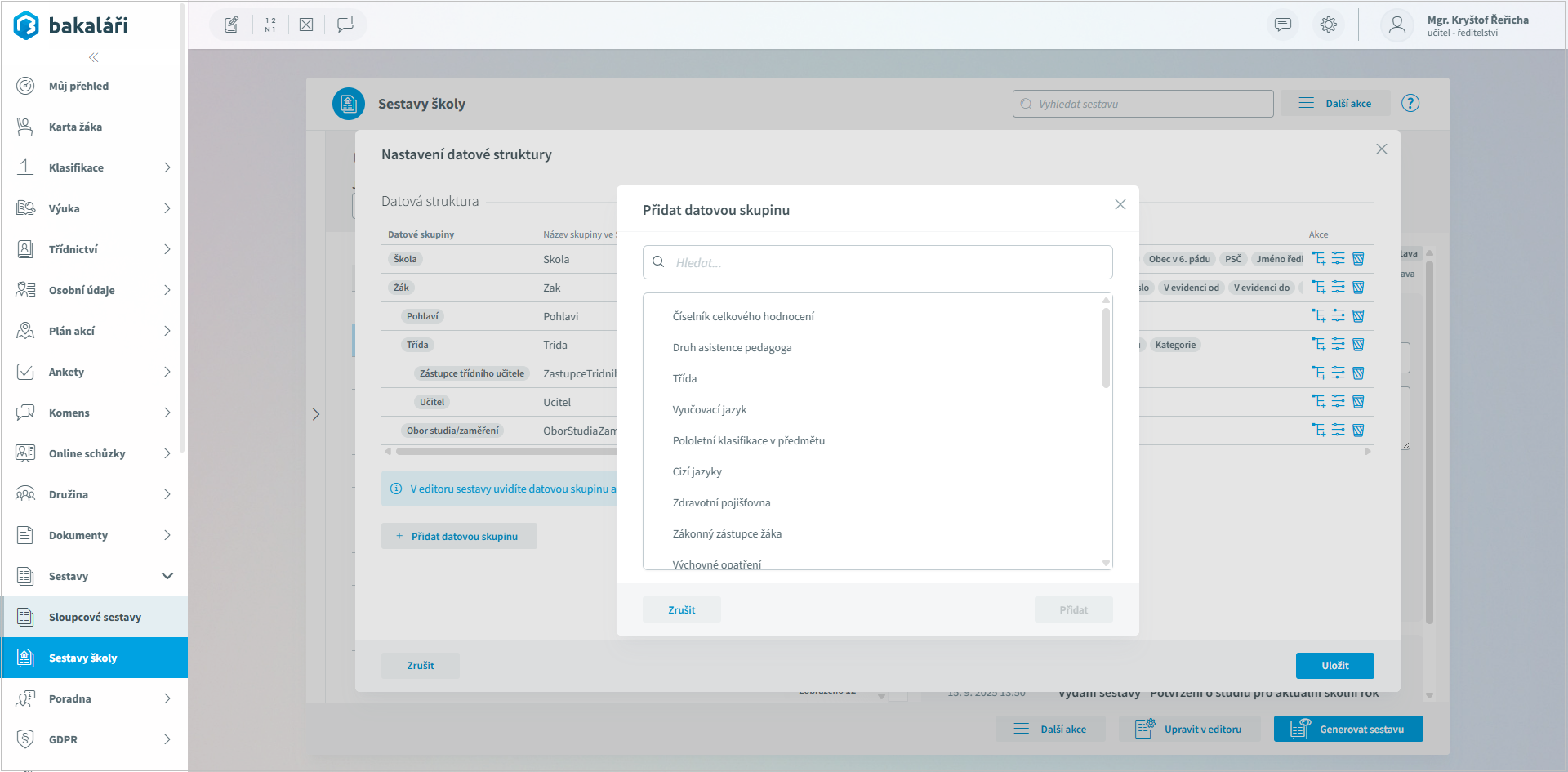
Uživatelský název datové skupiny si můžeme upravit, dále zaškrtáváme položky, které mají být přístupné pro tvorbu sestavy ve Stimulsoftu.
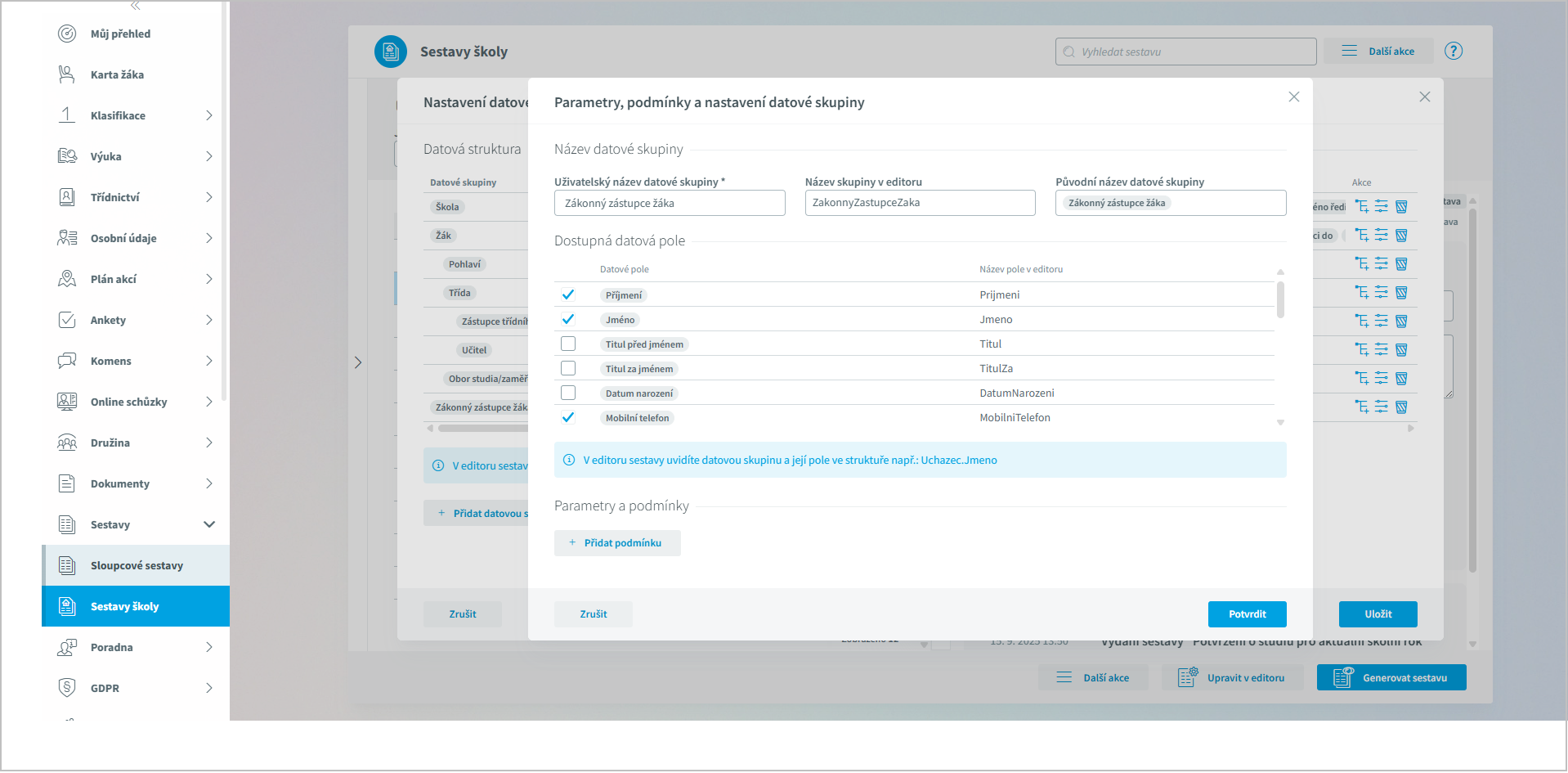
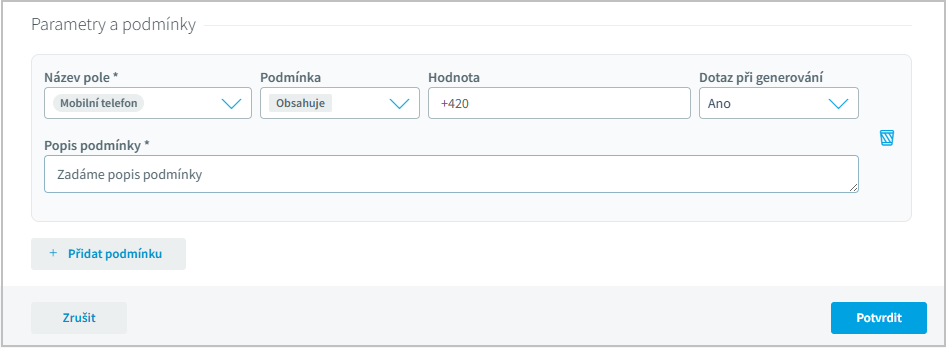
Můžeme také přidat další podmínky. Nezapomeneme Potvrdit.
Vytvořená podmínka je poté vidět v přehledu datových skupin a při přejetí myší se zobrazí i její obsah.
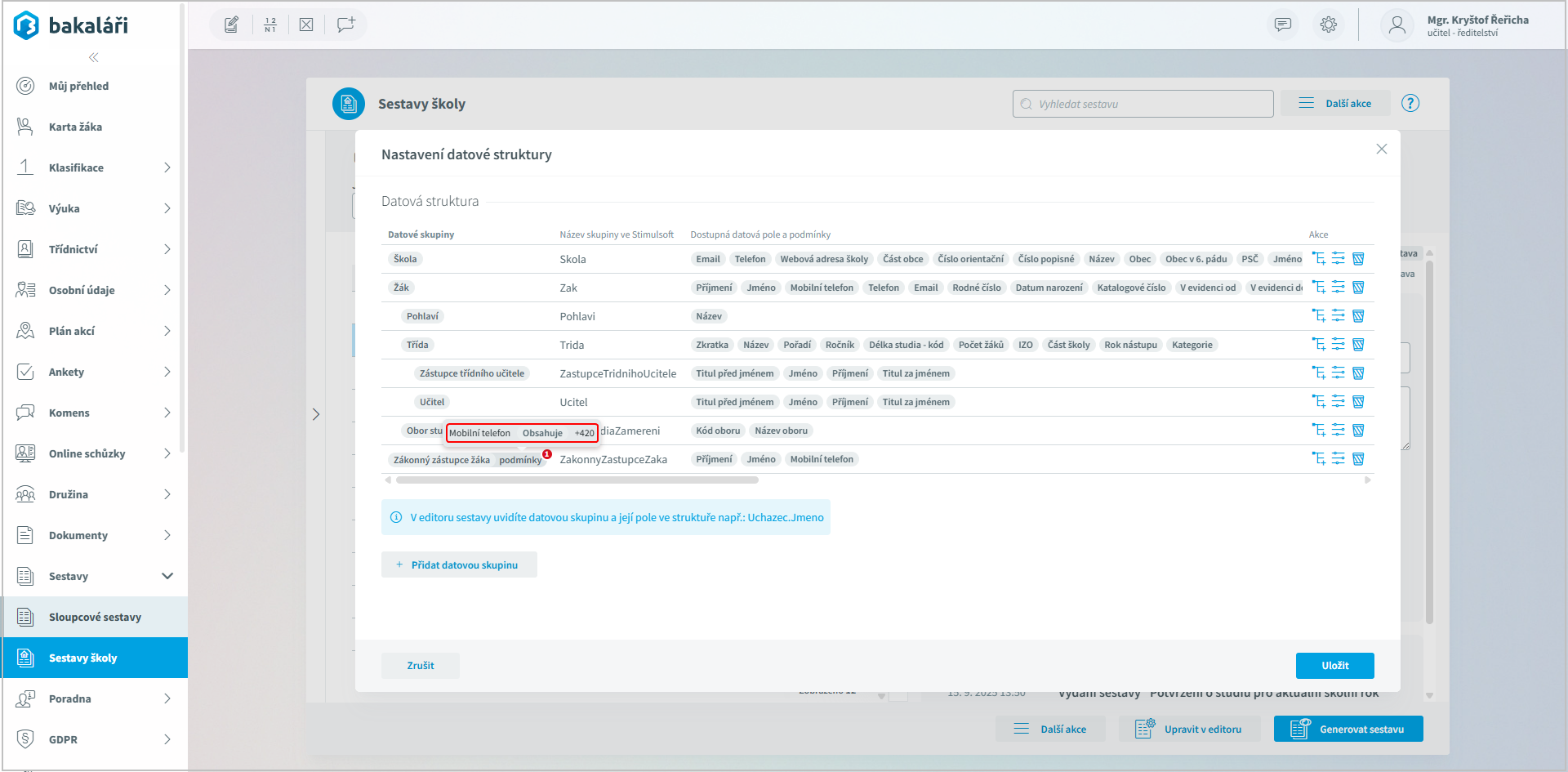
Vytvořenou datovou skupinu Uložíme.
U každé datové skupiny můžeme Nastavit výchozí řazení, následně Přidat řazení.
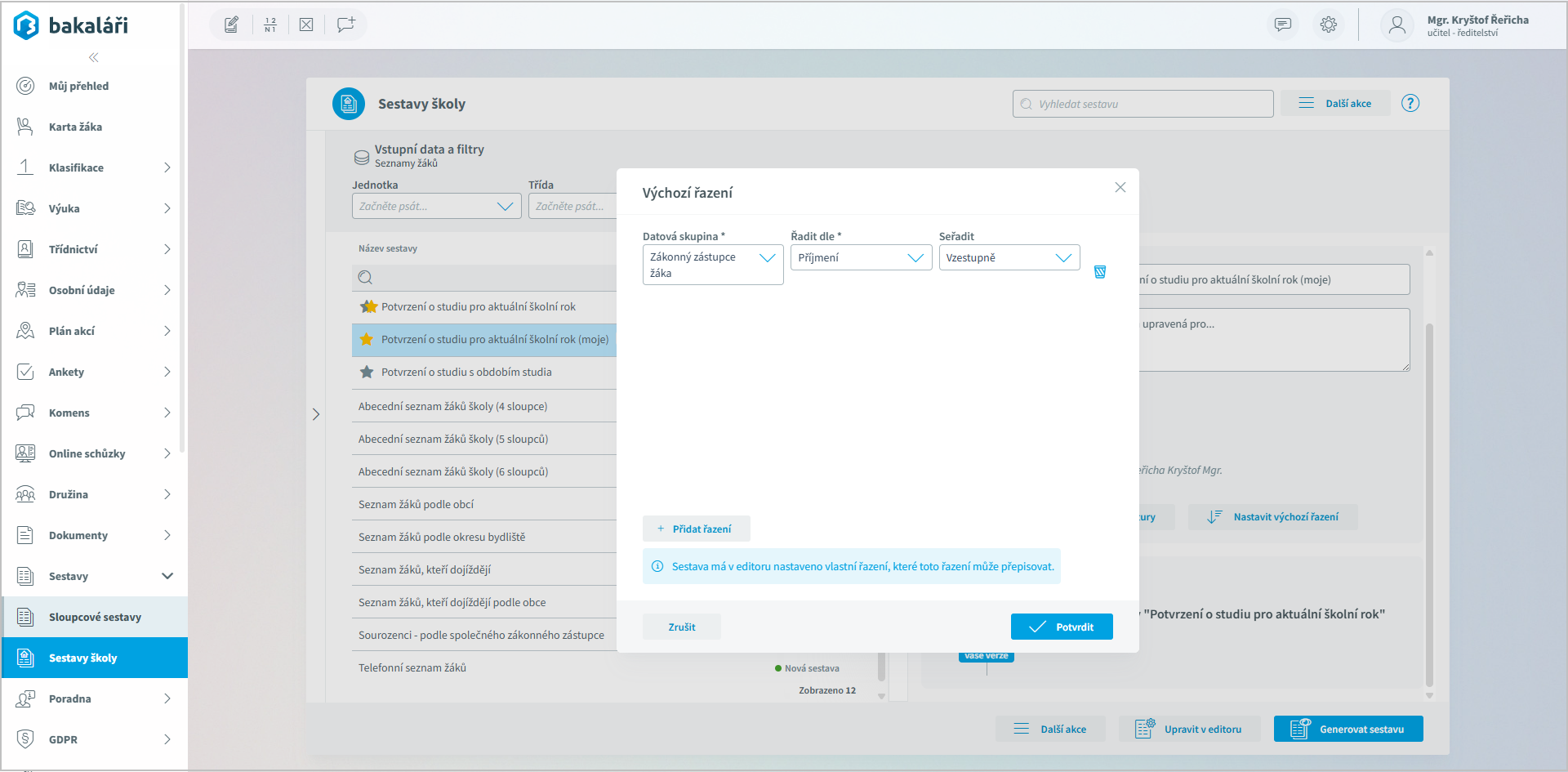
Nově přidané řazení je nutné Potvrdit.
Pokud jsme s nastavením proměnných spokojeni, můžeme sestavu Upravit v editoru (Návrhář sestav Stimulsoft).
Navrhování a úprava tiskových sestav
Návrhář sestav Stimulsoft umožňuje upravovat vzorové sestavy i navrhovat sestavy vlastní.
Tuto možnost mají všechny osoby s právem ředitelství.
Návrhář funguje na protokolu html a nevyžaduje instalaci žádného doplňku ani speciálního software.
Zde najdete odkaz přímo na dokumentaci na stránkách výrobce.
Příklad: sestava Seznam uchazečů z modulu Zápisy do ZŠ
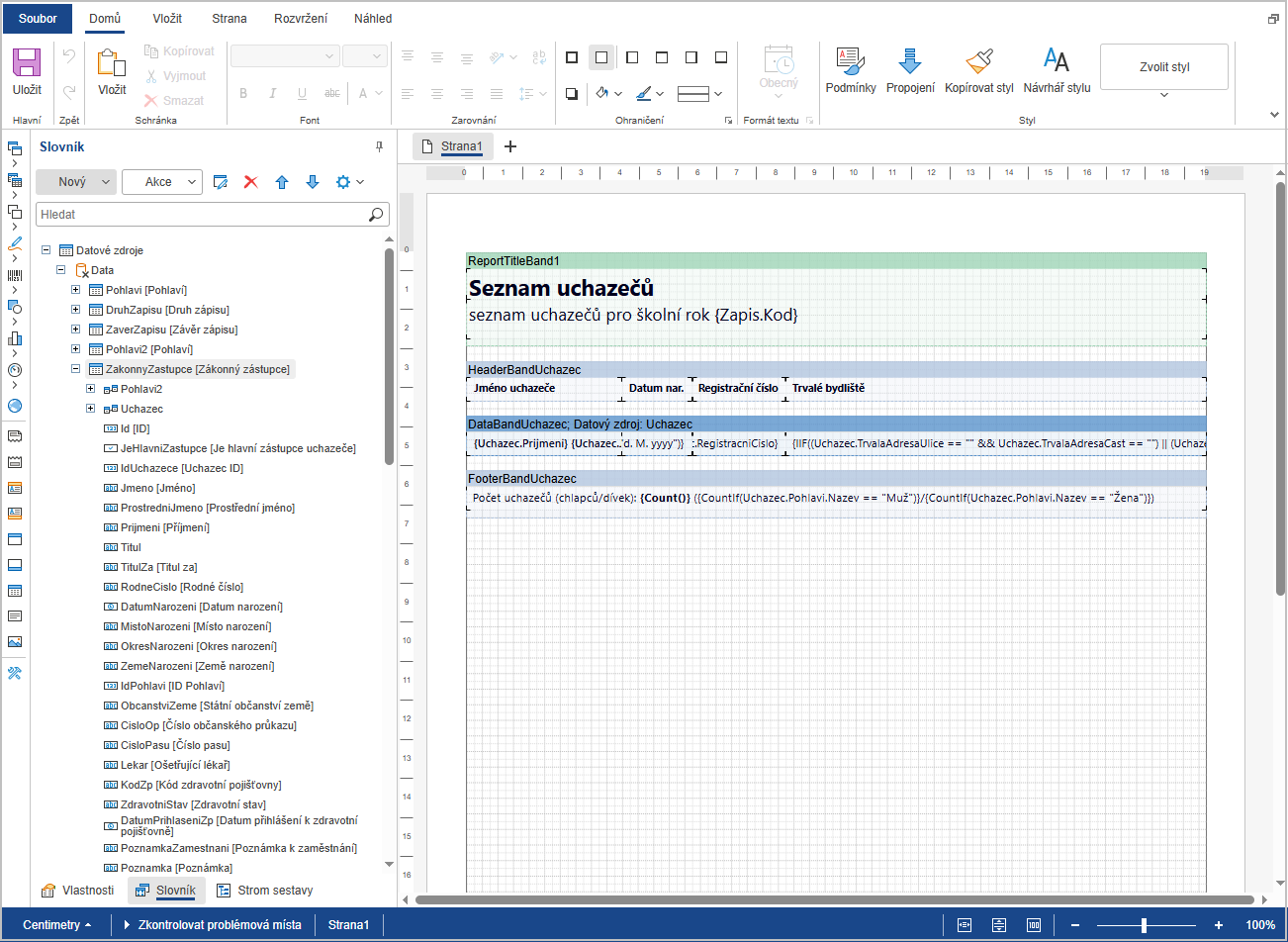
Popis prvků Návrháře tiskových sestav
V této kapitole si popíšeme základní prvky potřebné pro navrhování, či upravování tiskových sestav.
Po vstupu do prostředí návrháře při editaci sestavy uvidíme toto:
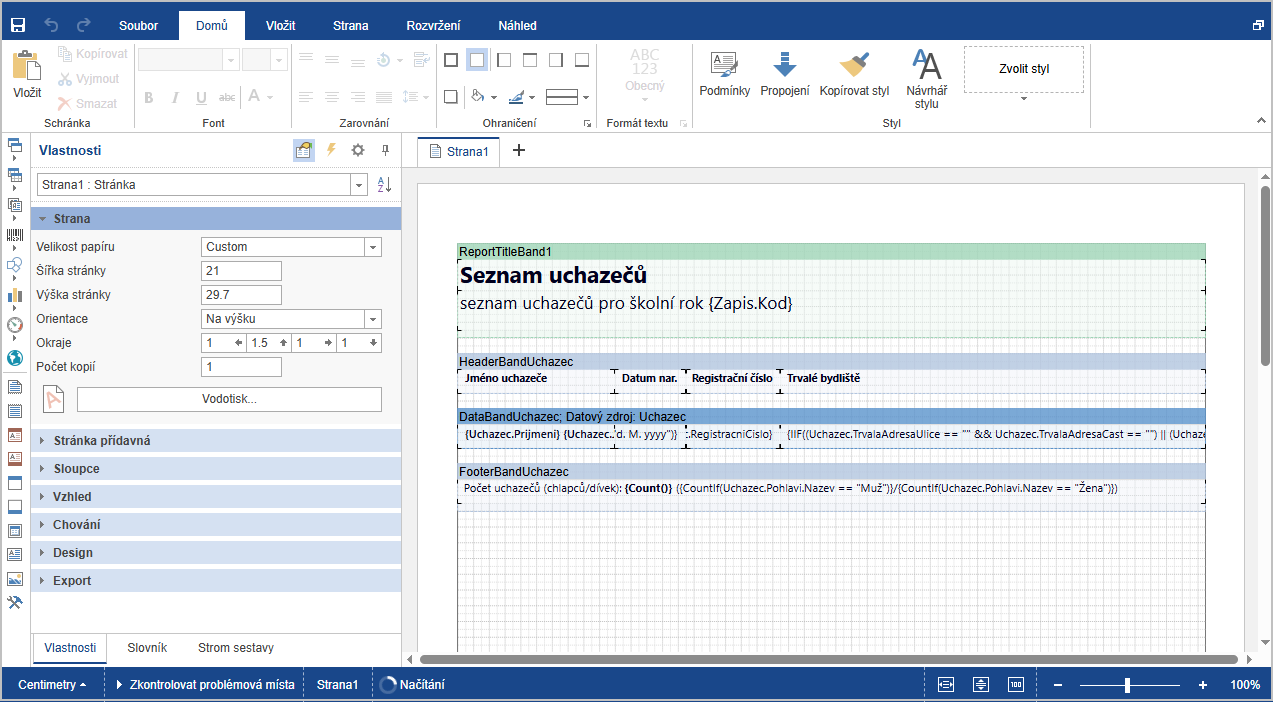
Samotná tvorba sestav probíhá na "listu papíru", který se nachází v pravé části obrazovky.
V horní části obrazovky je menu a pod ním standardní ovládací prvky, které fungují podobně jako v textových editorech (např. Word, či jiné).
Ovládací prvky se liší dle volby v menu a podrobněji si je popíšeme dále. V levé části obrazovky je úzký svislý panel s ikonami jednotlivých prvků, které slouží pro samotnou tvorbu sestavy - nadpisy, datové pruhy, textová pole obrázky a další...
Mezi panelem s ikonami prvků a samotnou plochou pro tvorbu sestavy (listem papíru) najdeme panel s vlastnostmi, který vždy zobrazuje vlastnosti aktivního (vybraného) prvku tiskové sestavy.
Horní pruh - Menu Domů
V tomto menu se nacházejí standardní ovládací prvky, které můžete vidět například v textových editorech - je zde možnost měnit písmo (velikost, typ, podtržení, barva...), rámovat pole (buňky), nastavovat formát polí, kopírovat styly, či vybírat z přednastavených stylů.

Horní pruh - Menu Vložit
V tomto menu se nacházejí jednotlivé prvky, které slouží přímo pro tvorbu sestav a to pruhy, křížové pruhy, tvary, záhlaví, datový pruh, textová pole a obrázky.
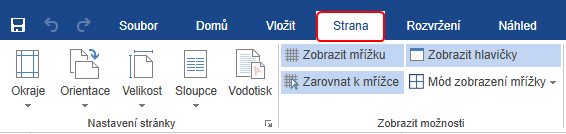
Horní pruh - Menu Strana
V tomto menu se nachází standardní nastavení stránky - tedy okraje, orientace, velikost, sloupce a možnost přidání vodoznaku. Dále zde máme možnost zapnout/vypnout zobrazení mřížky (tedy čtverečkovaného rastru na pozadí pracovní plochy), je možné nastavit, aby se jednotlivé prvky automaticky zarovnávaly k mřížce. Mřížku je možno nastavit jako čáry nebo tečkovanou. Také je zde možné Zobrazit/zakázat zobrazení hlaviček - tedy nadpisů jednotlivých pruhů.
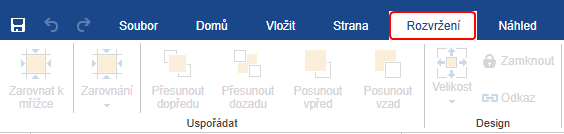
Horní pruh - Menu Rozvržení
V tomto menu se nachází nastavení rozvržení - je zde možnost zarovnání k mřížce, zarovnání dle výběru, dále máme možnost si u každé komponenty nastavit, zda ji chceme posunout dopředu, či odsunout na pozadí.
Nicméně v přednastavených sestavách je toto menu neaktivní.
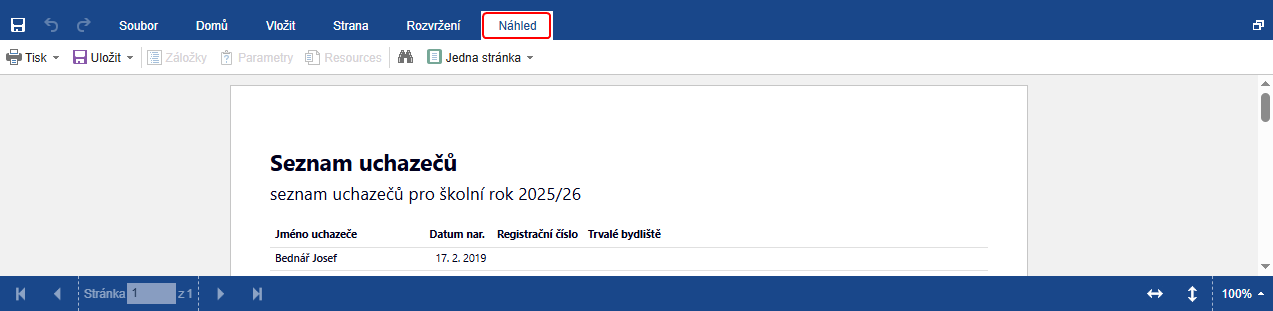
Horní pruh - Menu Náhled
Při zapnutí menu Náhled se nám zobrazí tisková sestava tak, jak bude vypadat po vygenerování - jedná se o velmi často používanou funkci, obvykle totiž při tvorbě potřebujeme průběžně kontrolovat, jak bude sestava vypadat. Dále máme při zapnutí tohoto menu možnost sestavu tisknout, či ukládat hotový náhled výstupu v různých formátech. V pravé části pak máme možnost přepínat zobrazení - tedy například dvě stránky vedle sebe, či jiné.
Boční pruh s ikonami prvků
V tomto pruhu se nacházejí všechny prvky, které využijeme při tvorbě sestavy, níže si popíšeme nejčastěji používané. Stejné prvky najdeme také v horním panelu, při zapnutí menu Vložit.

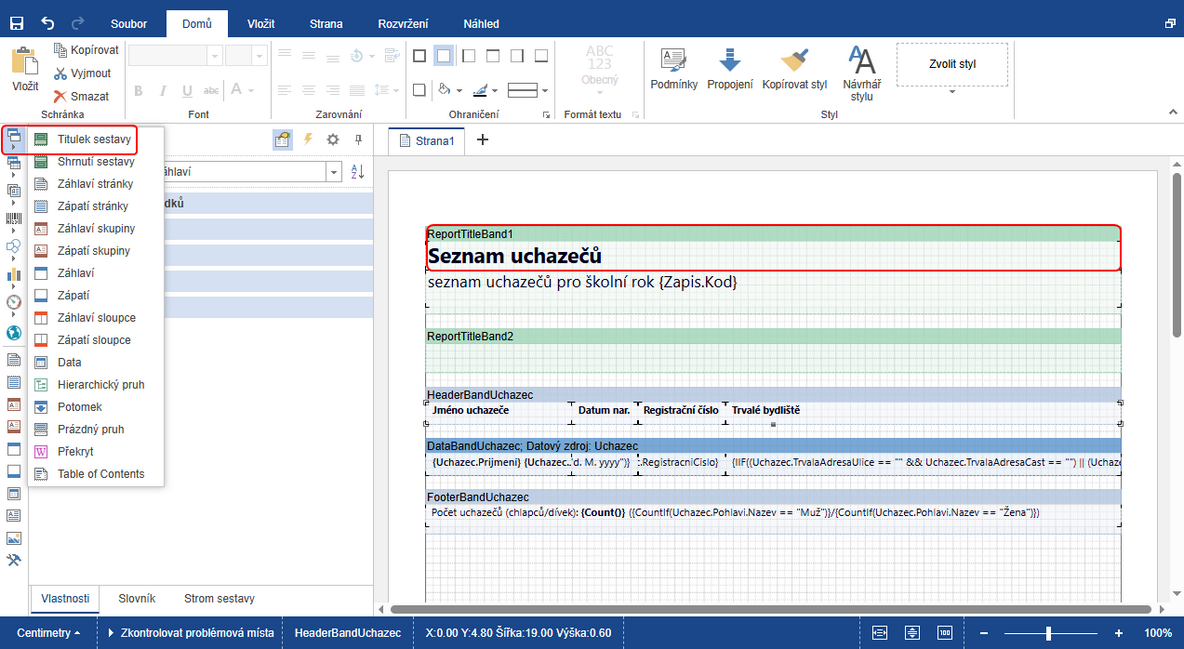
• Titulek sestavy (ReportTitleBand)
Tento prvek se používá pro vypsání nadpisu sestavy, zobrazuje se vždy na začátku sestavy a používá se vždy společně s textovým polem:
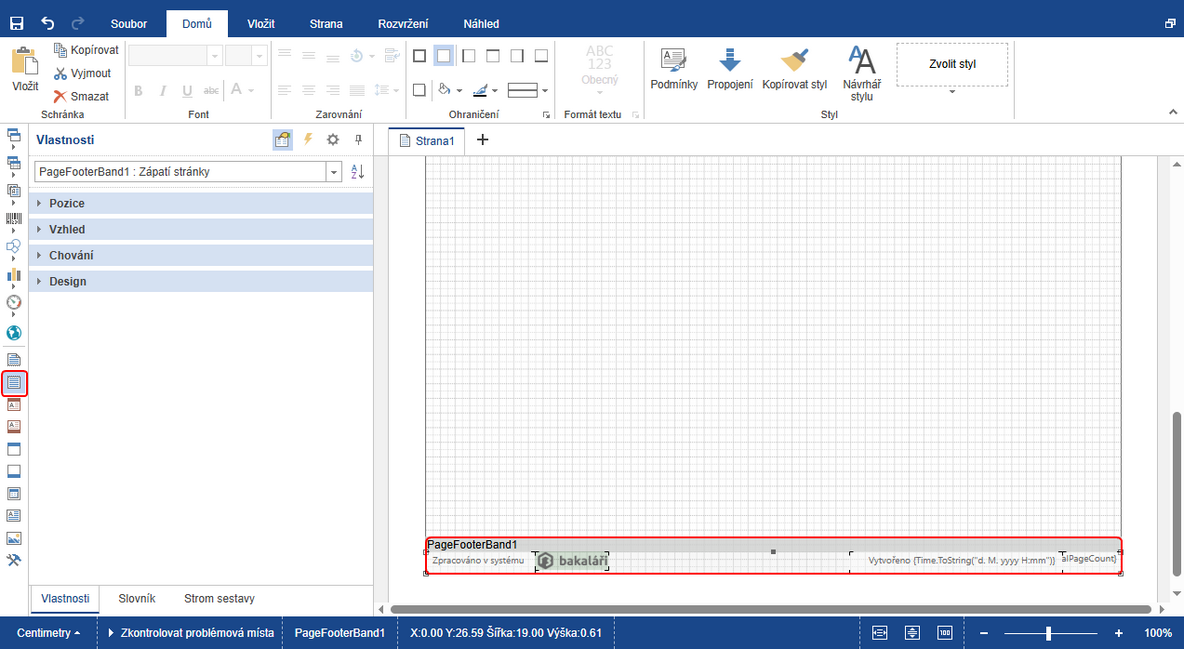
• Zápatí stránky (PageFooterBand)
Tento prvek se používá pro vypsání zápatí stránky - obvykle se (společně s textovým polem) používá pro čísla stránek, uvedení data a času vytištění sestavy a podobně:
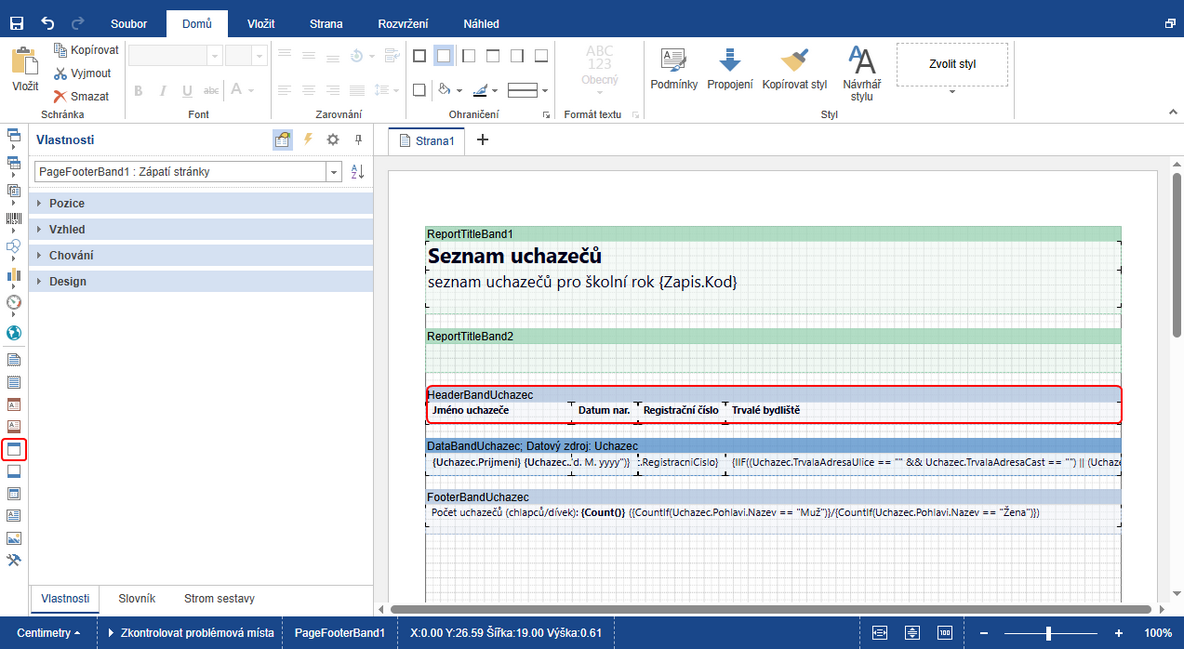
• Záhlaví (HeaderBand)
Tento prvek slouží pro vypsání záhlaví, používá se s Textovým polem a společně s Datovým pruhem, který vypisuje samotná data. Nejčastěji se tedy využije pro záhlaví tabulek - Datový pruh vypíše data, a Záhlaví obstará nadpisy tabulky:
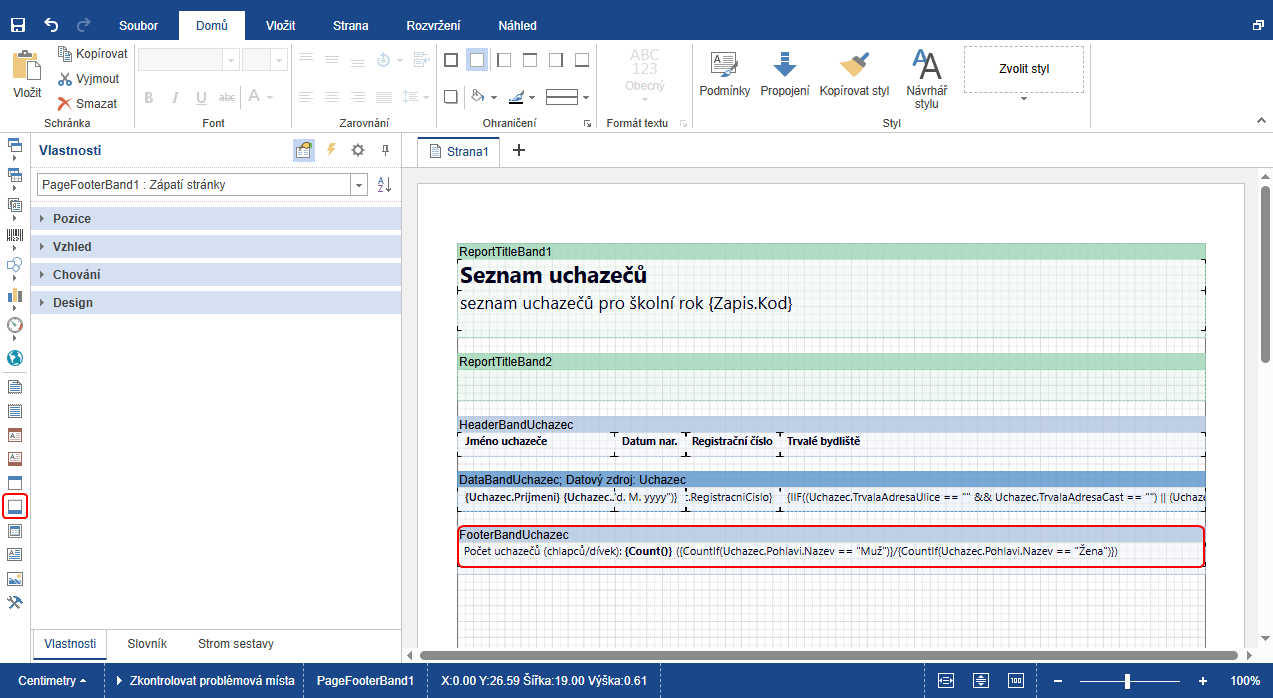
• Zápatí (FooterBand)
Stejně jako Záhlaví i Zápatí se využívá ve spojení s Datovým pruhem a Textovým polem nejčastěji jako zápatí tabulky, ve kterém vypisujeme třeba součty z tabulky:
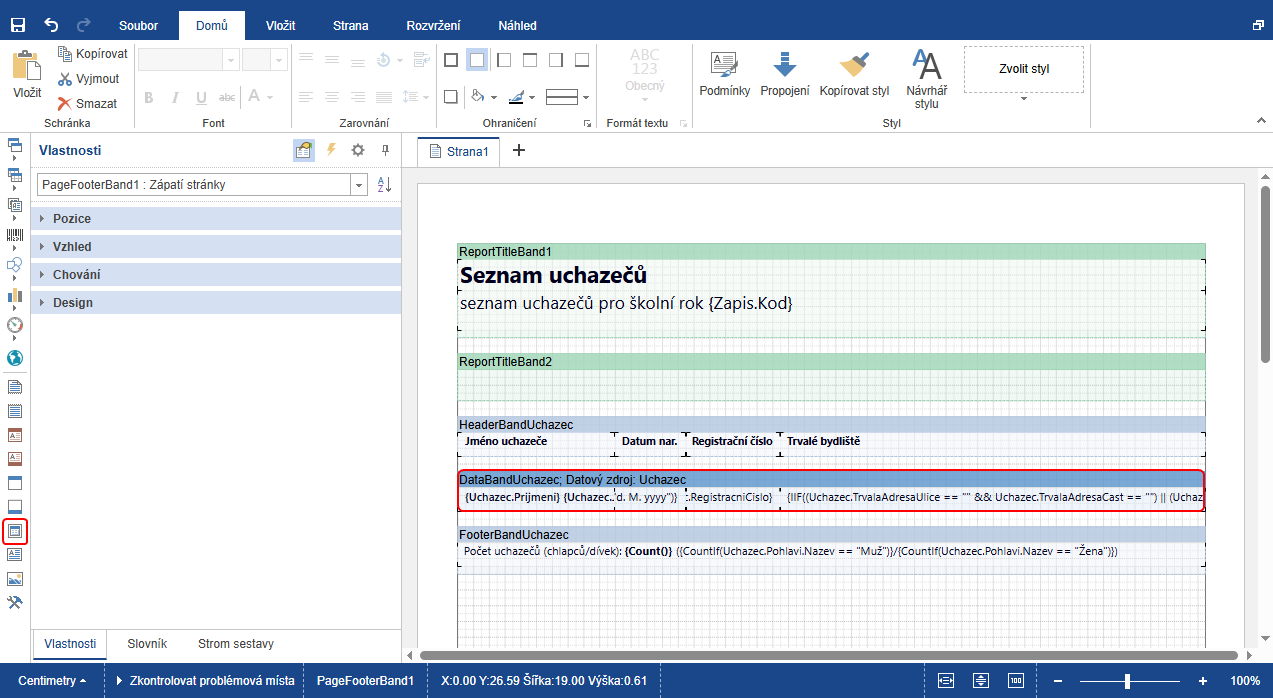
• Datový pruh (Databand)
Datový pruh je nejzákladnější prvek tiskové sestavy - vypisuje konkrétní data, při jeho umístění do sestavy je vždy nutné vybrat datový zdroj, který určuje, odkud z aplikace bude tisková sestava (tento konkrétní datový pruh) získávat údaje:
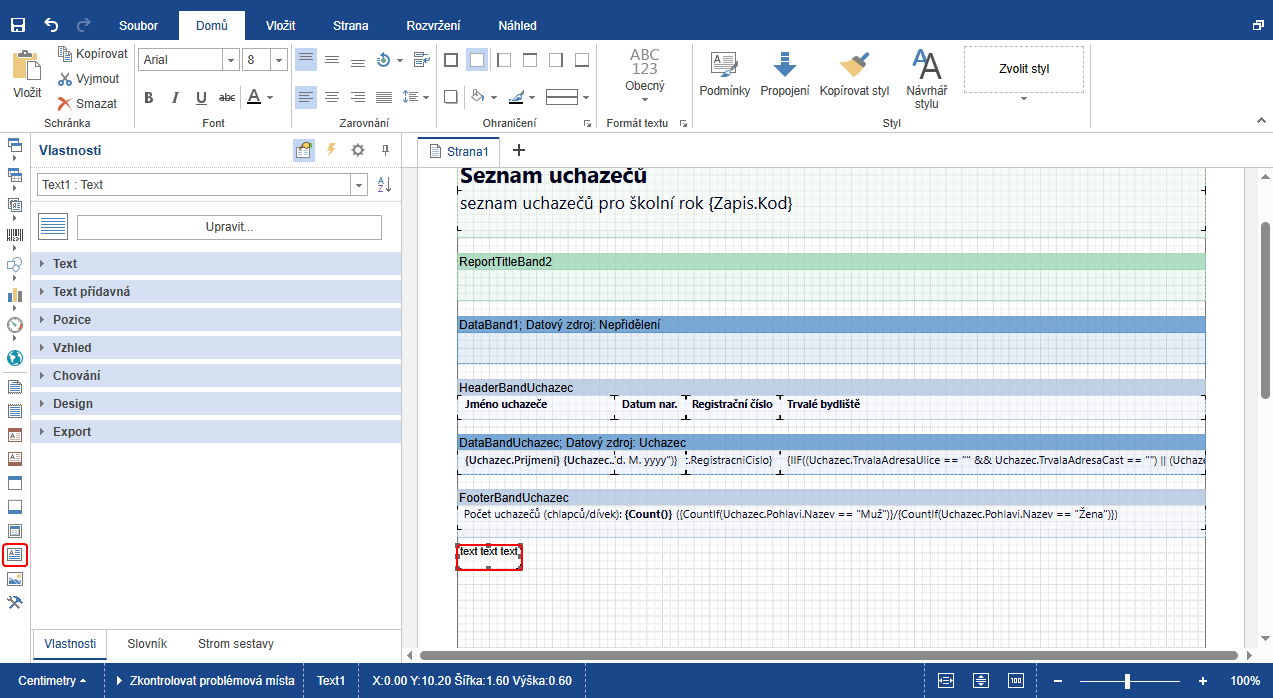
• Text
Textové pole slouží pro samotné vypsání údajů a používá se ve spojení s Datovým pruhem, Záhlavími, či Zápatími:
• Obrázek
Tento prvek slouží pro zobrazení obrázku v sestavě - dá se použít jak s daty z aplikace (fotografie žáka/učitele/jiného zaměstnance), tak s daty externími (logo školy):

TIP - Jak vložit do tiskové sestavy Potvrzení o studiu logo a obrázek s razítkem a podpisem
Tento návod je určen pro úpravu tiskových sestav:
•Potvrzení o studiu pro aktuální školní rok – pro zákonné zástupce
•Potvrzení o studiu s obdobím studia – pro zákonné zástupce
Postup:
1) Vstoupíme do menu Sestavy/Sestavy školy.
2) Vstoupíme do složky Evidence žáků/Sestavy s osobními daty.
3) Klikneme na sestavu Potvrzení o studiu pro aktuální školní rok – pro zákonné zástupce.
4) Zde použijeme tlačítko Vytvořit kopii, následně můžeme upravit název, sestavu uložíme.
5) U nově nakopírované sestavy použijeme tlačítko Upravit v editoru.
6) V editoru tiskových sestav si 2x klikneme na zelené pole s textem Zde vložte logo školy. Zobrazí
se editační dialog pro pole s obrázkem, kde si pomocí složky vpravo nahoře vybereme svůj obrázek
s logem školy. Potvrdíme tlačítkem OK a celou změnu uložíme ikonou diskety v levém horním
rohu editoru.
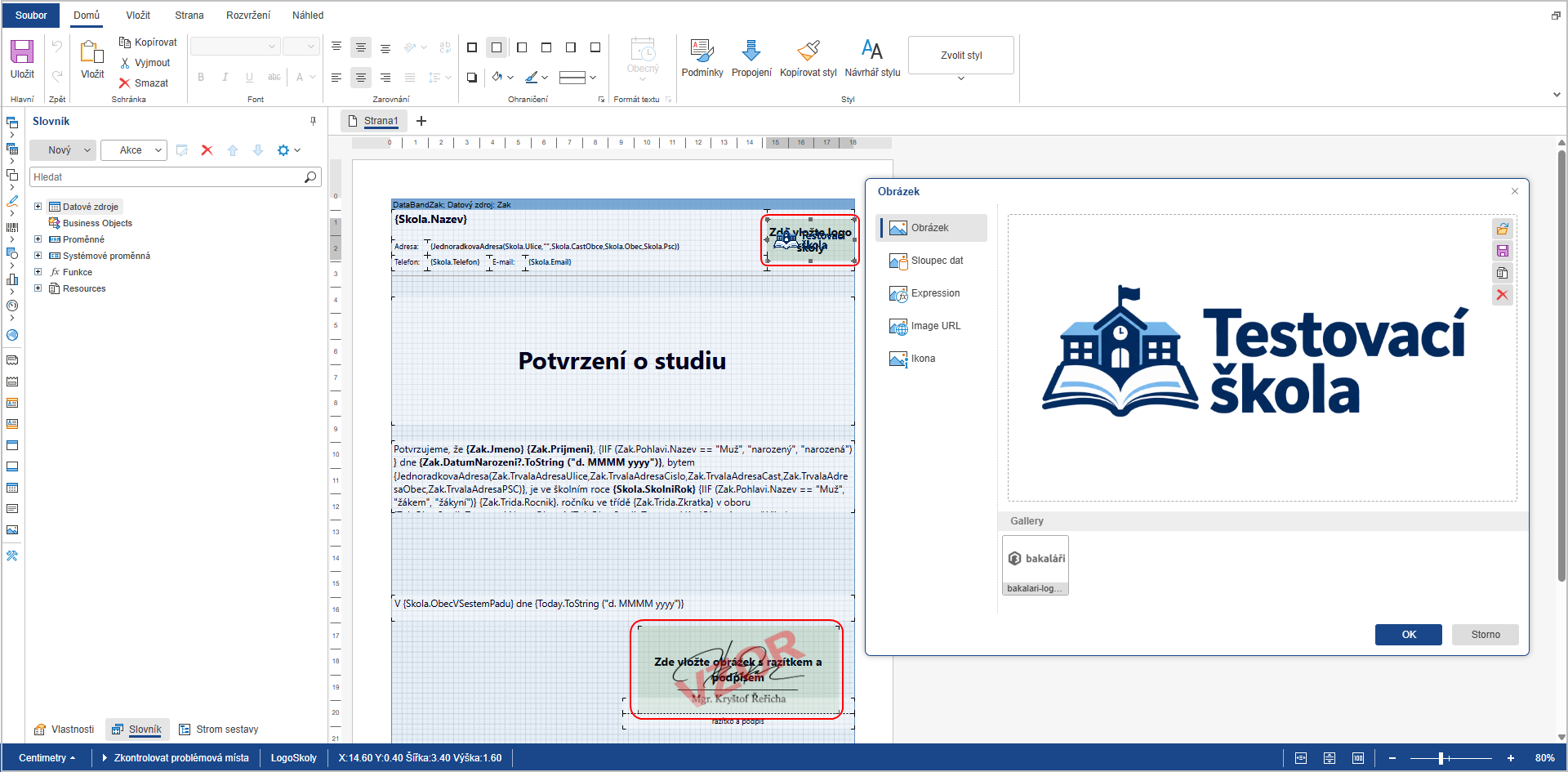
7) Nyní stejným způsobem 2x klikneme na zelené pole s textem Zde vložte obrázek s razítkem a
podpisem. Zobrazí se editační dialog pro pole s obrázkem, kde si pomocí složky vlevo nahoře
vybereme svůj obrázek s razítkem a podpisem. Potvrdíme tlačítkem OK a celou změnu opět uložíme ikonou
diskety v levém horním rohu editoru.
8) Nakonec stačí zavřít záložku s editorem a pro ověření sestavu vygenerovat standardním
způsobem.
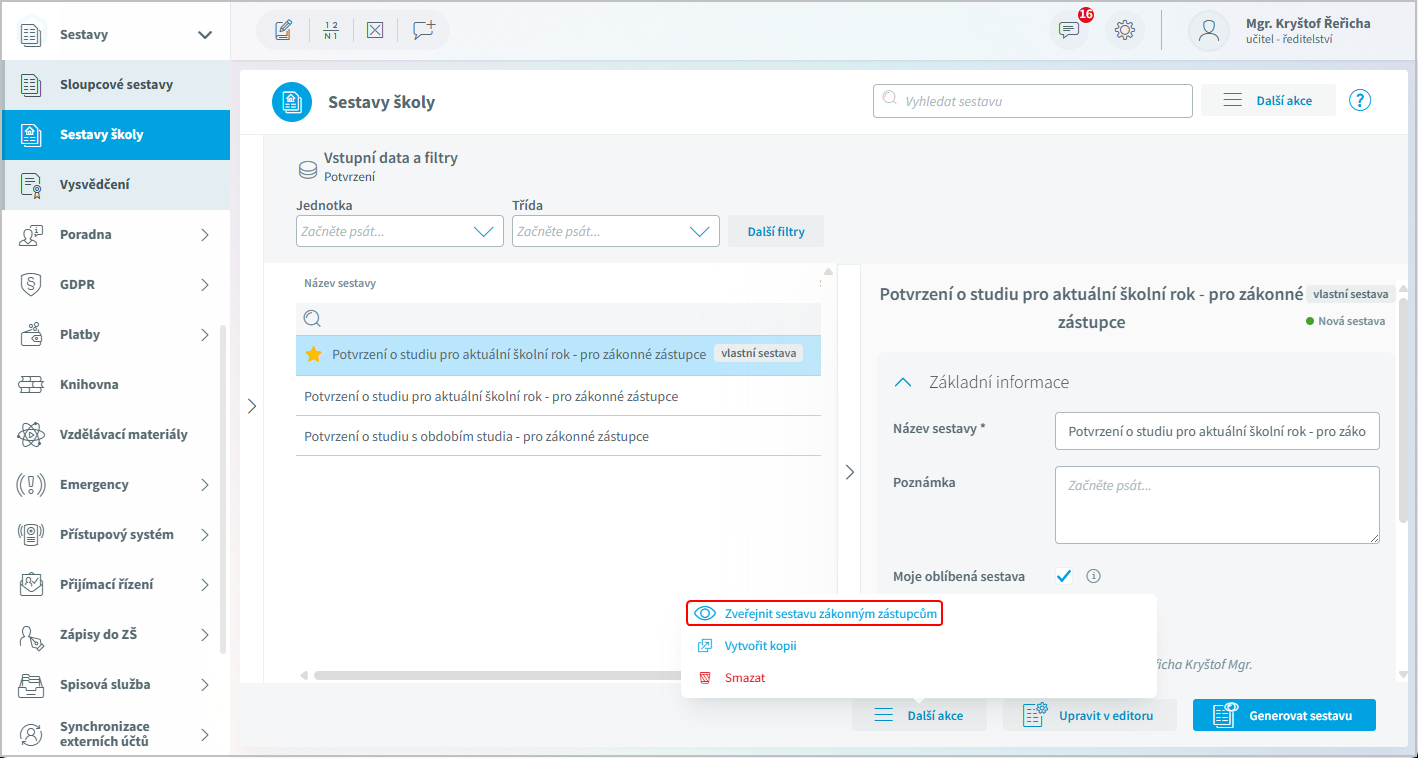
9) Pro zpřístupnění sestavy rodičům je nutné tuto sestavu zveřejnit pomocí nabídky Další akce, Zveřejnit sestavu zákonným zástupcům.
Sestava je označena příznakem Zveřejněno zákonným zástupcům.
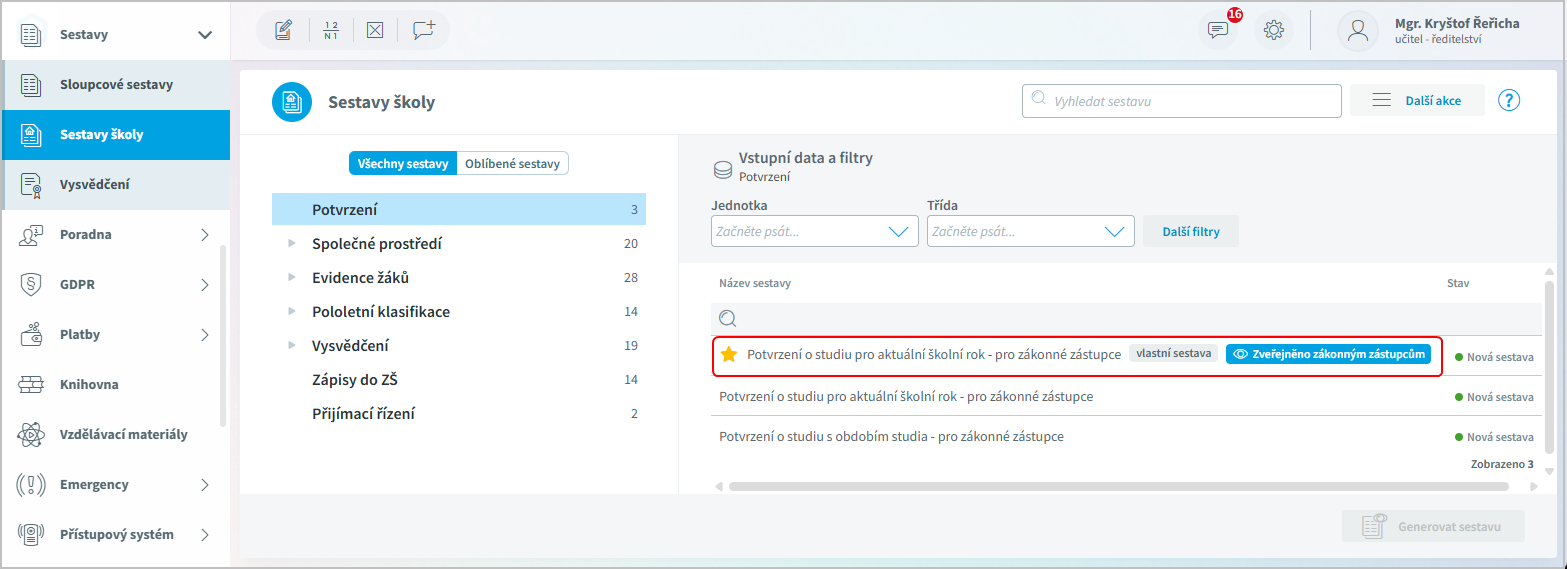
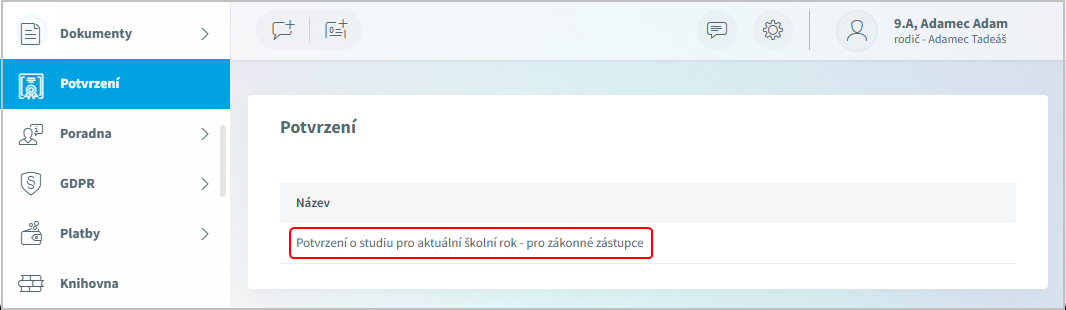
10) Zákonný zástupce vidí sestavu v nabídce a může si ji vytisknout.