Karta žáka - nová
|
<< Klikni pro zobrazení obsahu >> Navigace: Webová aplikace > Karta žáka - nová |
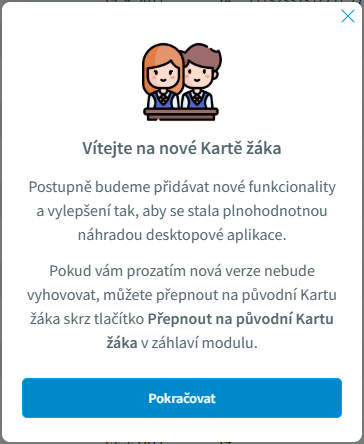
Připravujeme nový modul s rozšířenými funkcemi

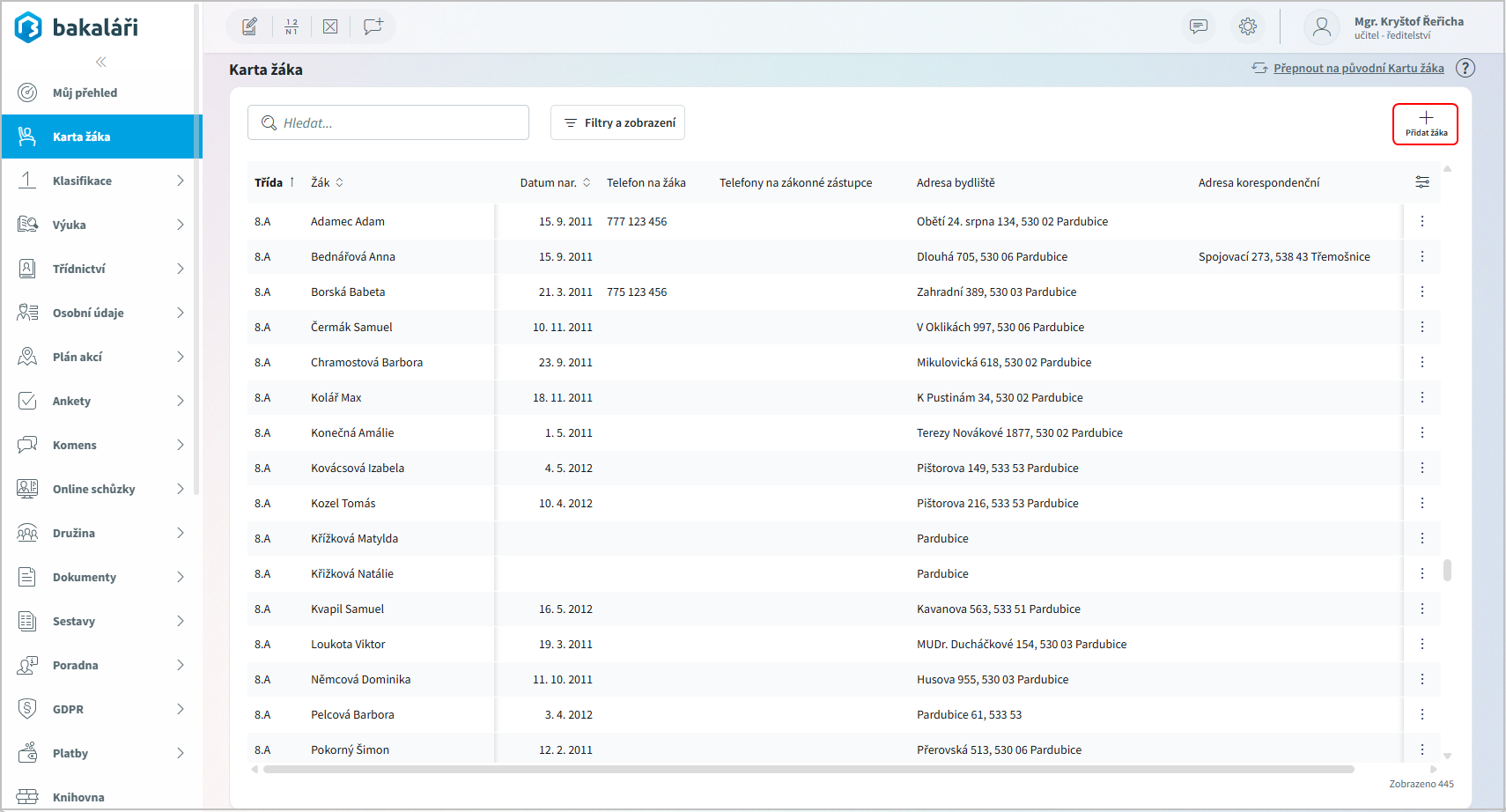
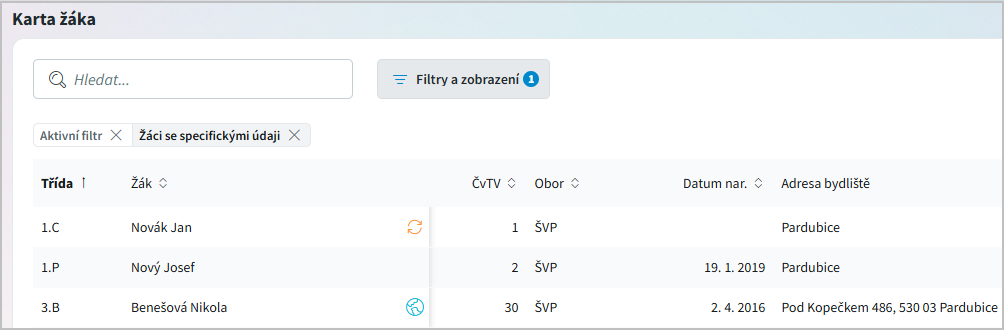
Oprávnění učitelé mohou v nabídce Karta žáka vidět seznam žáků včetně základních údajů na jednotlivých záložkách
Můžeme se vrátit k původní kartě žáka (tlačítko Přepnout na původní kartu žáka).
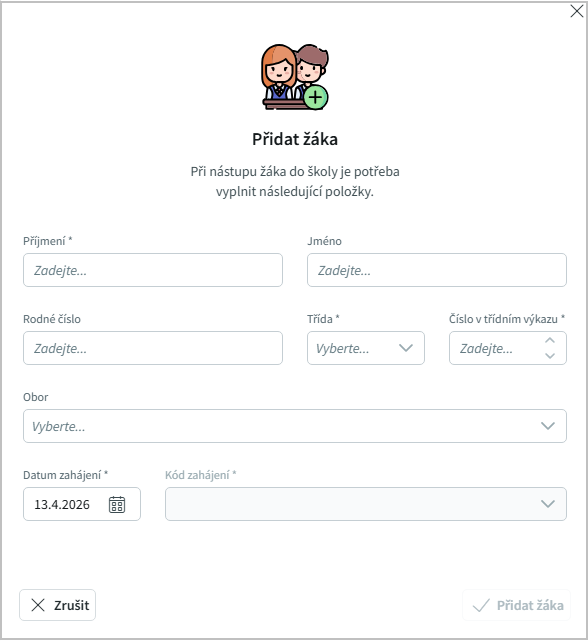
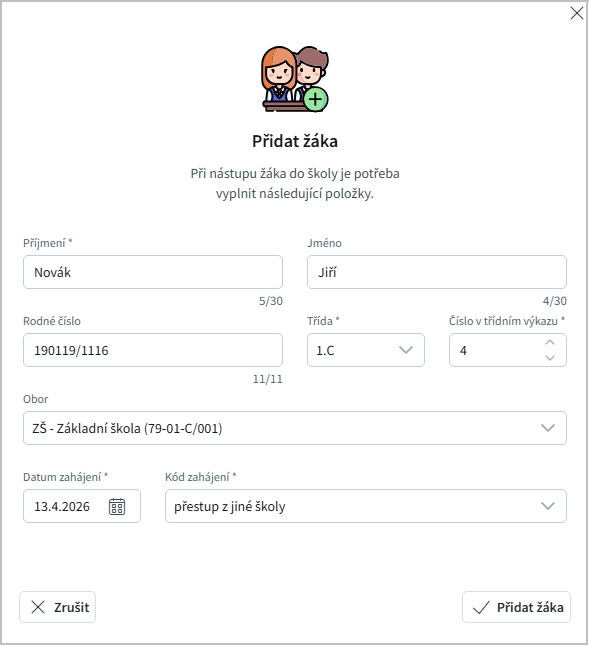
Tlačítkem Přidat žáka přidáme nového žáka (toto je jedna z utilit, které teprve připravujeme).
Žáky můžeme řadit vzestupně nebo sestupně podle jednotlivých sloupců.
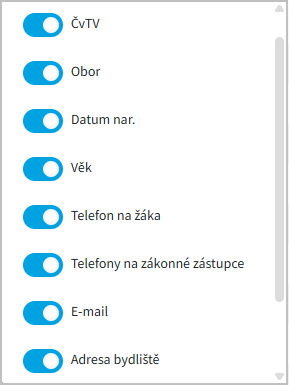
Prostřednictvím ikony
můžeme zvolit, které sloupce chceme v přehledu žáků vidět.
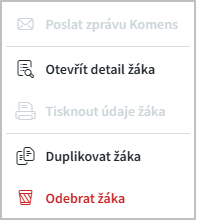
Pod ikonou
je nabídka dalších akcí (v současné době je aktivní pouze Otevřít detail žáka, ostatní funkcionality připravujeme).
Můžeme využít lupu
pro hledání fulltextem nebo tlačítko Filtry a zobrazení.
Vidíme nejčastěji používané filtry.
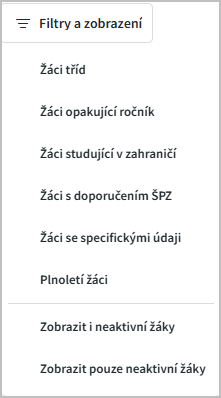
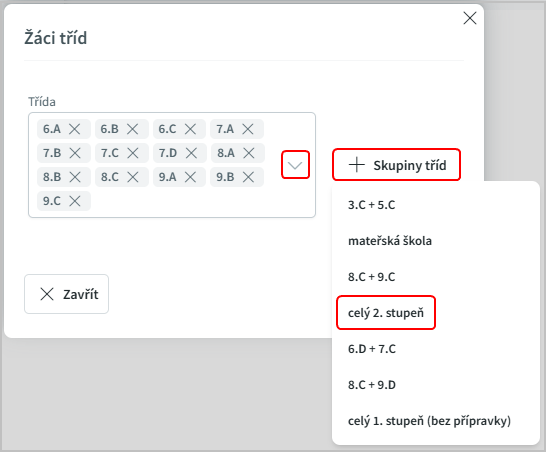
Žáci tříd - pomocí checkboxu vybíráme libovolnou kombinaci tříd, využít můžeme i skupiny tříd vytvořené ve Společném prostředí, definice množin tříd (např. celý 2. stupeň).
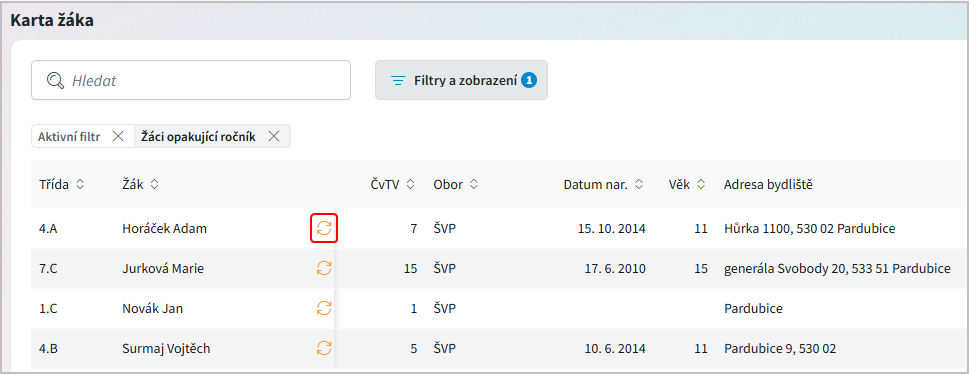
Žáci opakující ročník - budou vyfiltrováni žáci, kteří mají na záložce Historie zadáno opakování ročníku ať už z prospěchových nebo zdravotních důvodů.
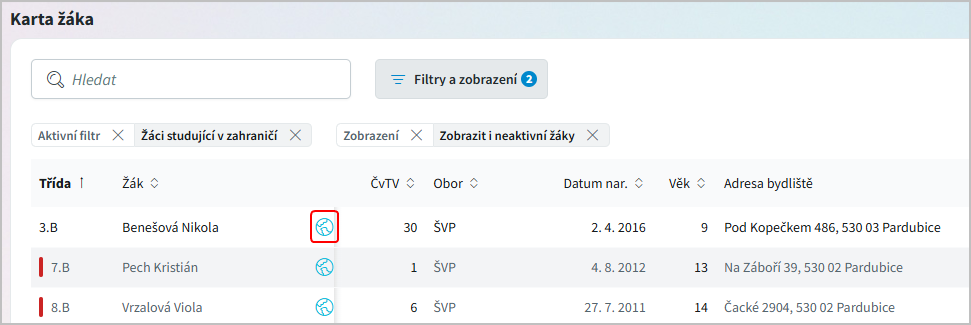
Žáci studující v zahraničí - filtrujeme žáky studující dle par. 38, odst. 1a (respektive b, c). Žáci mohou být zařazeni do zrušených z důvodu jiného způsobu plnění povinné školní docházky, tedy přidáme i filtr Zobrazit i neaktivní žáky.
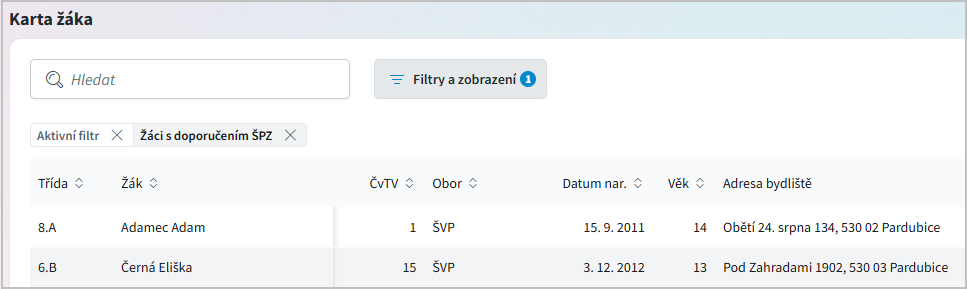
Žáci s doporučením ŠPZ - filtrujeme žáky s aktivním doporučením školského poradenského zařízení.
Plnoletí žáci - filtrujeme pouze žáky, kteří dosáhli plnoletosti.
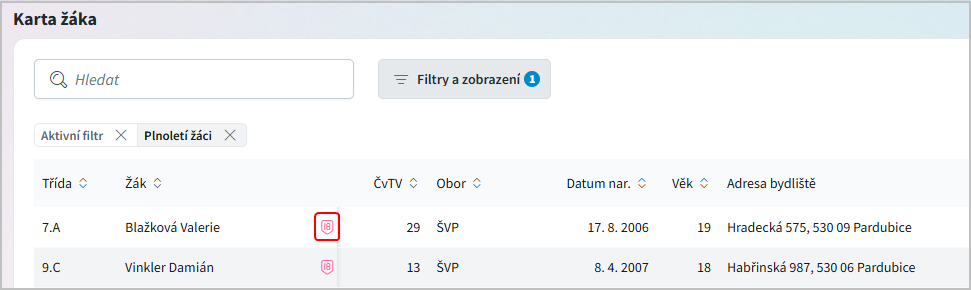
Zobrazit i neaktivní žáky - budou zobrazeni žáci aktivní i žáci s příznakem zrušení.
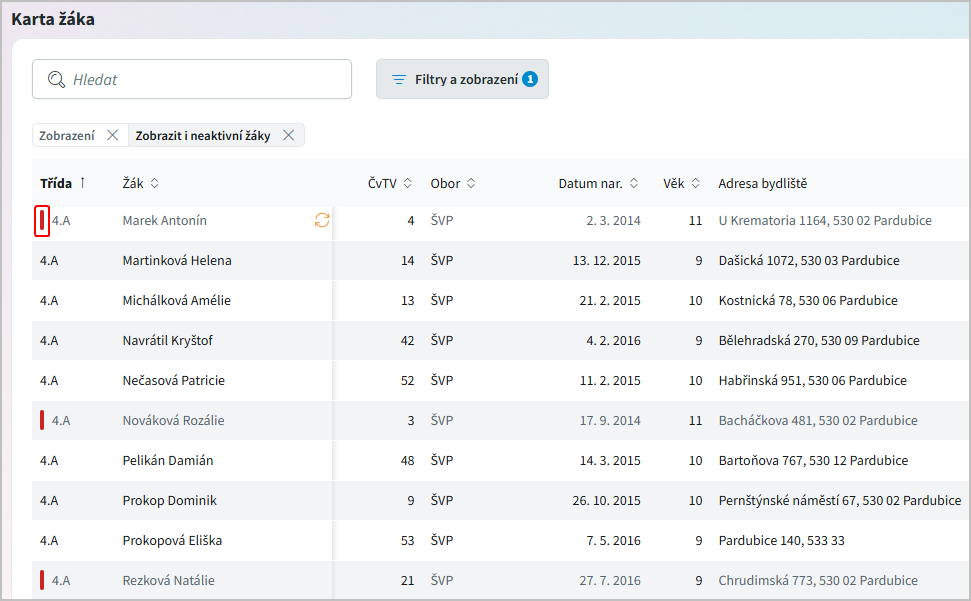
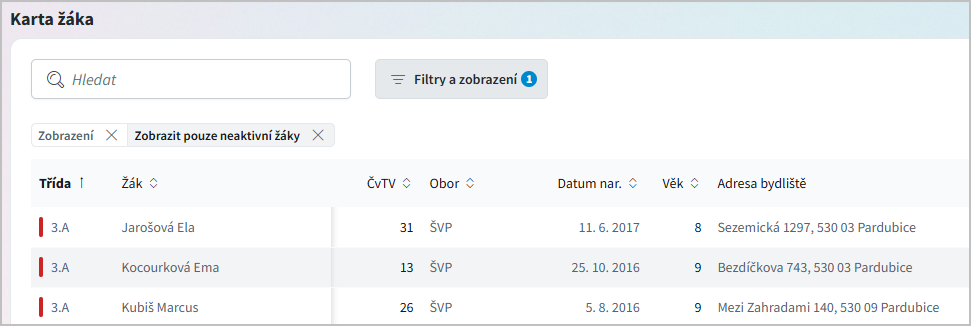
Zobrazit pouze neaktivní žáky - filtrujeme pouze žáky s příznakem zrušení.
Obnovit výchozí stav - budou odstraněny všechny filtry.
Detail žáka - popis jednotlivých záložek
Detail žáka zobrazíme kliknutím na libovolné místo v řádku vybraného žáka nebo pomocí ikony
na konci každého řádku (Otevřít detail žáka).
Šíři okna se seznamem žáků a s detailem konkrétního okna si můžeme nastavit dle vlastních potřeb.
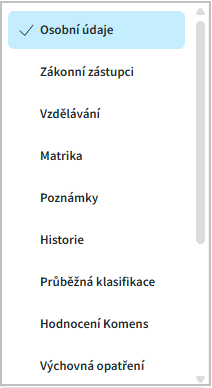
Mezi záložkami listujeme pomocí šipek
nebo klikneme na ikonu
, která nám zobrazí kompletní nabídku.
V hlavičce Karty žáka vidíme základní údaje o třídě, datu narození, třídním učiteli a číslu v třídním výkazu.
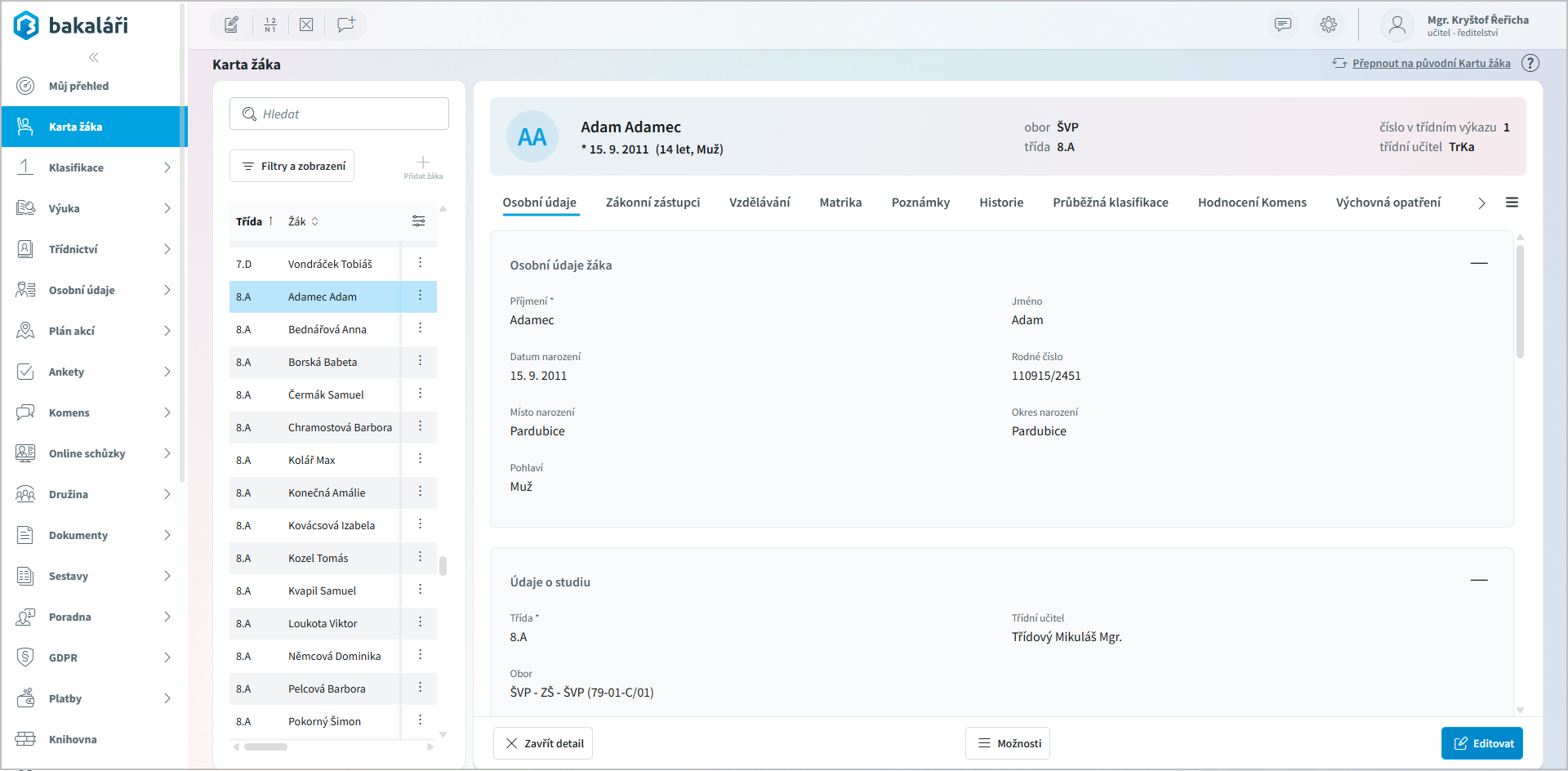
Ve spodní části obrazovky jsou ovládací tlačítka:
Zavřít detail - zavře kartu konkrétního žáka.
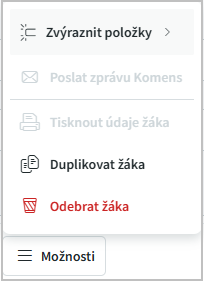
Možnosti - nabídka funkcionalit, které budou postupně aktivní.
Editovat - umožní editovat jednotlivé položky na záložkách (záleží na již spuštěných funkcionalitách a v neposlední řadě i na nastavení práv jednotlivých uživatelů).
Dále už volíme z jednotlivých záložek:
Úvazky - Tuto funkci pro vás teprve chystáme
Opravné zkoušky - Tuto funkci pro vás teprve chystáme
Nabídku jednotlivých oblastí můžeme sbalit pro lepší přehlednost nebo rozbalit pro kontrolu a editaci jednotlivých údajů.
V detailech jednotlivých oblastí vidíme tyto informace:
Osobní údaje žáka
Údaje o studiu
Trvalé bydliště
Kontakty na žáka
Občanské údaje
Zdravotní údaje
Jednotlivé položky je možné Editovat.
Označení
ukazuje položky, u kterých je sledována historie změn. Po provedení změny jsme dotázáni, zda změnu uložit do historie a k jakému datu.
Trvalé bydliště i korespondenční adresu můžeme zkontrolovat a validovat pomocí portálu RÚIAN.

Na této záložce vidíme podzáložky se všemi zadanými zákonnými zástupci.
Vybraný zákonný zástupce je podtržen zeleně.
V jednotlivých sekcích jsou zobrazeny údaje o zástupcích, ať už osobní nebo kontaktní údaje.
V závislosti na nastavení práv uživatelů můžeme položky editovat.
Trvalé bydliště i korespondenční adresu můžeme zkontrolovat a validovat pomocí portálu RÚIAN.
V posledním bloku vidíme vazbu zákonných zástupců na sourozence.
Poznámka:
Pod ikonou
u každého zástupce vidíme nabídku dostupných akcí (a připravujeme nabídku dalších funkcionalit).

Přidat zákonné zástupce
Chceme-li Přidat zákonné zástupce, můžeme vybírat z existujících rodičů (v případě sourozenců) nebo přidat nového.


V obou případech je nutné informace zkontrolovat a případně upravit, například vztah k žákovi, zda smí dostávat informace apod.
Informace je třeba Uložit. Pokud opustíme záložku bez uložení dat, jsme na to upozorněni.

Odebrat zákonné zástupce
Jednotlivé zákonné zástupce odebíráme přímo v detailu zákonného zástupce pomocí ikony
.
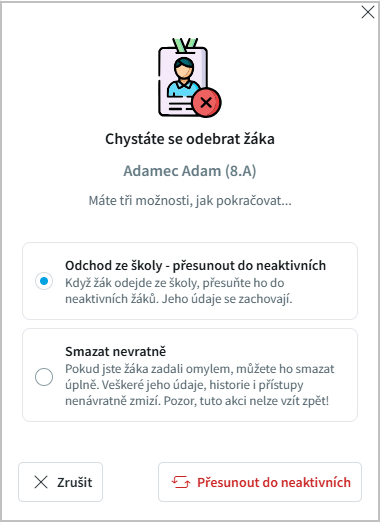
Zvolíme způsob, jakým má být zákonný zástupce odebrán, případně ho můžeme nevratně smazat.

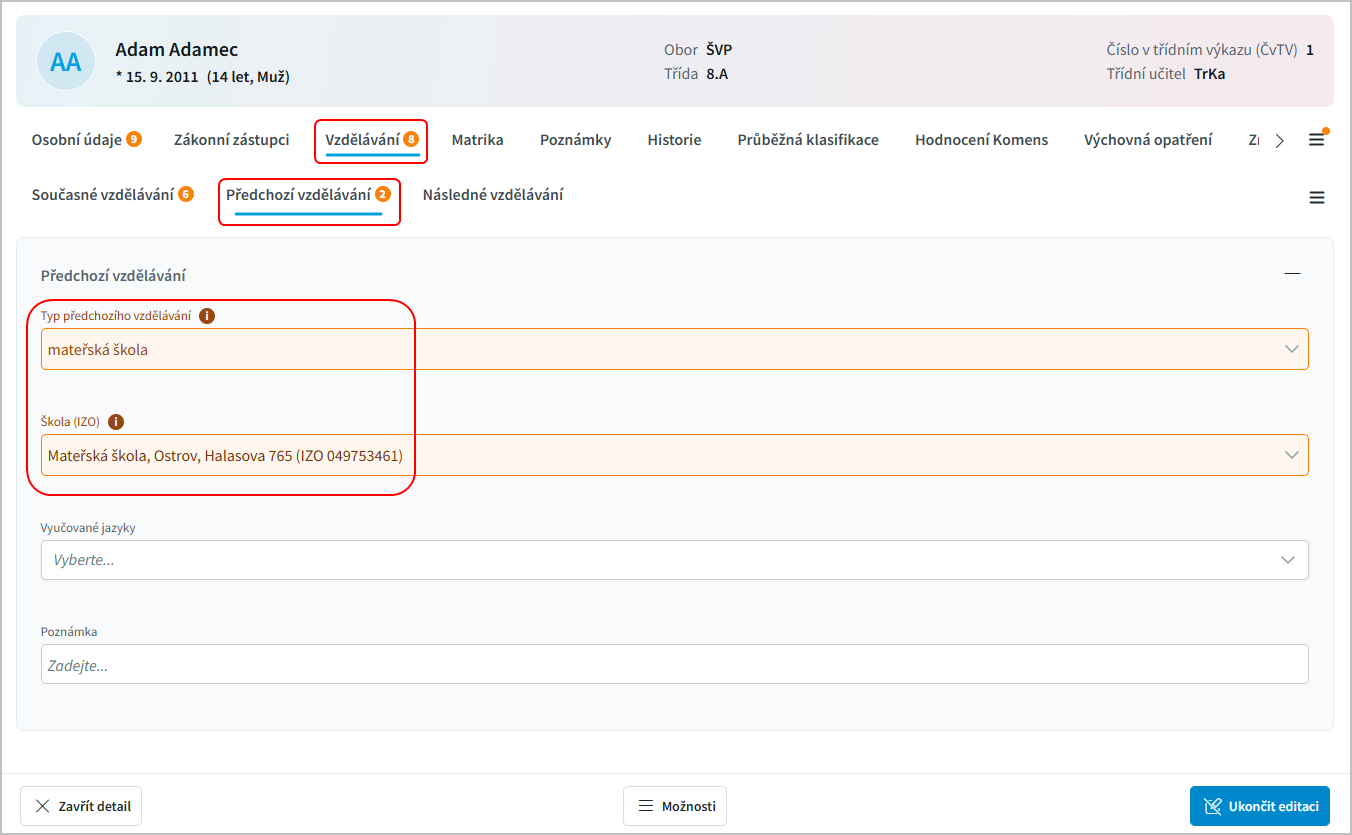
Na záložce Vzdělávání najdeme informace o předchozím, současném a následném vzdělávání.
V závislosti na nastavení práv uživatelů můžeme položky na všech záložkách editovat.
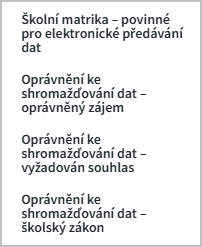
Na záložce Matrika najdeme informace o doporučeních ŠPZ, včetně kódů NFN a také specifické údaje - důležité informace po odevzdávání dat z matrik.
Specifické potřeby - poznámky - na této záložce je možné editovat údaje dle nastavení práv uživatelů
Specifické údaje - na této záložce editaci teprve připravujeme (pro editaci je nutné použít Kartu žáka v desktopové Evidenci)
Doporučení ŠPZ - na této záložce editaci teprve připravujeme (pro editaci je nutné použít Kartu žáka v desktopové Evidenci)
Na tuto záložku si můžeme zapsat specifické poznámky, ať už studijní, osobní nebo poznámky, které není snadné zařadit.
V závislosti na nastavení práv uživatelů můžeme položky na této záložce editovat.
Na záložce Historie najdeme informace o pohybu žáka ve škole, můžeme zkontrolovat položky, u kterých je sledována historie změn. Z podzáložky Stav na konci pololetí se přenášejí informace o třídě, ročníku a čísle v třídním výkazu na vysvědčení.
Podrobné údaje - na této záložce editaci teprve připravujeme (pro editaci je nutné použít Kartu žáka v desktopové Evidenci)
Historie sledovaných změn - na této záložce editaci teprve připravujeme (pro editaci je nutné použít Kartu žáka v desktopové Evidenci)
Stav na konci pololetí - na této záložce editaci teprve připravujeme (pro editaci je nutné použít Kartu žáka v desktopové Evidenci)
Na záložce Průběžná klasifikace vidíme zadanou průběžnou klasifikaci včetně čtvrtletní klasifikace. U jednotlivých známek je možné vidět jejich váhu, kdo a kdy ji zadal a další informace.
Editace klasifikace je možná pouze z pozice úvazku učitele.
Na záložce Hodnocení Komens vidíme všechna hodnocení zadaná jak ve webu, tak v desktopové třídní knize. Hodnocení mohou být pozitivní, negativní i neutrální.
Hodnocení lze řadit dle datumu vzestupně nebo sestupně.
Hodnocení se zadávají v Komens, případně v desktopové Třídní knize, zde není možné je editovat nebo zadávat.
Na záložce Výchovná opatření můžeme vidět všechna zadaná výchovná opatření za celou školní docházku žáka.
V závislosti na nastavení práv uživatelů můžeme na této záložce zadávat nová výchovná opatření, editovat nebo mazat stávající.
Udělit výchovné opatření
Výchovné opatření udělujeme za konkrétní pololetí, vyplníme datum udělení.

Typ - vybíráme z dříve definovaného číselníku, který můžeme prostřednictvím ikony
editovat.
Můžeme Přidat typ výchovného opatření, vyplníme zkratku, název v 1. a 4. pádu.
Prostřednictvím ikony
otevřeme nabídku pro editaci stávajících výchovných opatření:
Upozornění: Při úpravě textu doporučujeme zachovat původní význam opatření. Původní ani již udělená opatření nelze mazat.

Text opatření - vyplníme nebo použijeme dříve definované šablony.

Do šablon můžeme Přidat nový text, případně pomocí
editovat:

Text na vysvědčení - text opatření můžeme kopírovat na vysvědčení. I tento text můžeme editovat nebo vybrat z číselníku.
Na této záložce vidíme zadanou pololetní klasifikaci za celou školní docházku žáka.
Na této záložce vidíme všechna slovní hodnocení zadaná v jednotlivých školních letech.
Na této záložce vidíme souhrn hodnocení tak, jak jsou uvedena na vysvědčení.
Úvazky - tuto funkci pro vás teprve chystáme