Připravujeme k vydání
V modulu Aktualizace systému je možno spustit aktualizaci na serveru.
Princip je ten, že na lokální stanici se otestuje, jestli je na serveru připravena a naplánována aktualizace.
Pokud ano, předá se řízení serveru, který odpojí všechny uživatele od sítě, provede aktualizaci a následně zase uživatele připojí.
Pokud ne, zobrazí informace, co je potřeba splnit a případně nabídne nastavení na serveru.
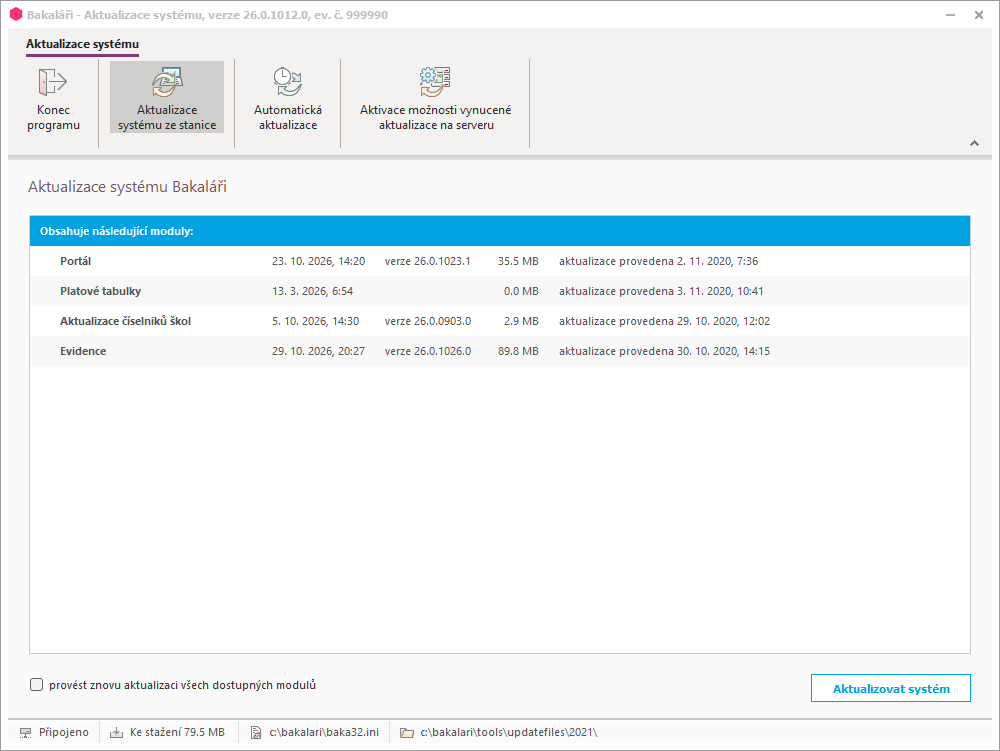
Nejprve je nutné na serveru tuto možnost aktivovat.
Pro naplánování aktualizace na serveru musí být splněna sada podmínek.
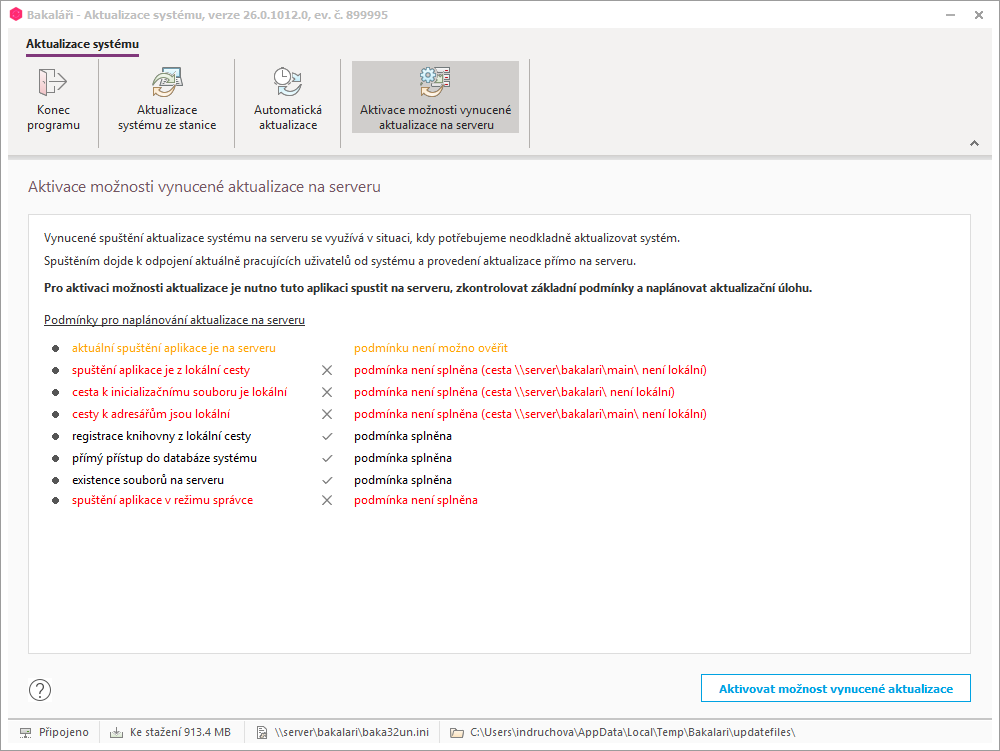
Aplikace dané podmínky vypíše a pokusí se otestovat jejich splnění. Jedná se o následující podmínky:
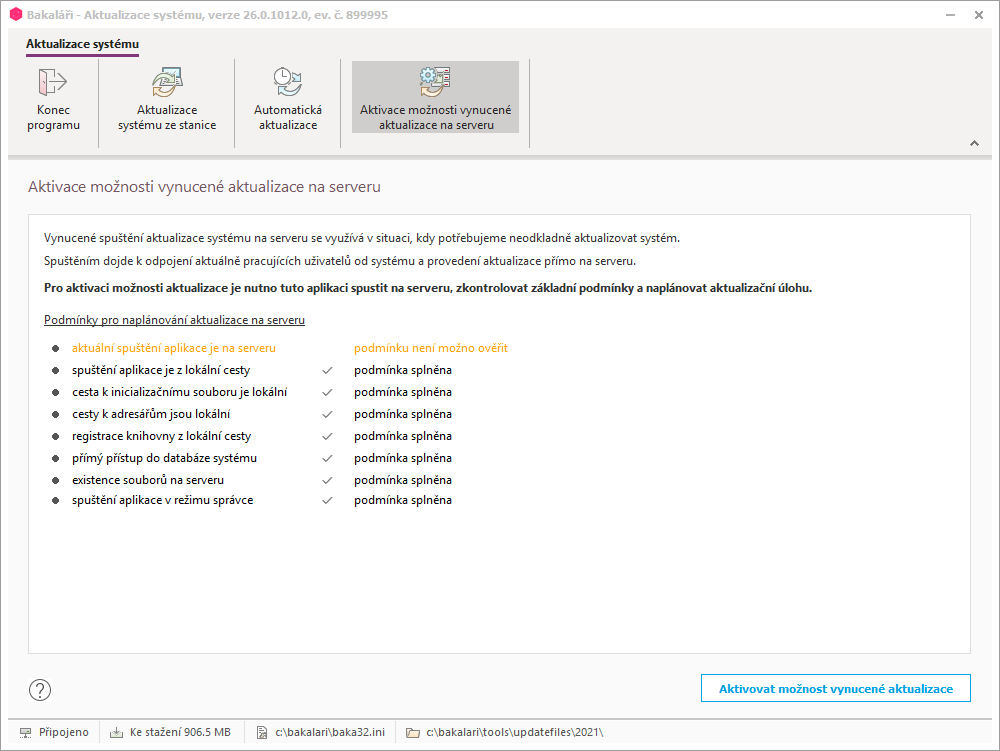
•aktuální spuštění aplikace je na serveru
•spuštění aplikace je z lokální cesty
•cesta k inicializačnímu souboru je lokální (jedná se o soubor baka32.ini)
•cesty k adresářům jsou lokální (cesty k jednotlivým adresářům ze souboru baka32.ini)
•registrace knihovny z lokální cesty
•přímý přístup do databáze systému (aby aplikace nemusela využívat sqltran2, ale stejně volá baklogin.dll, která ji využívá)
•existence souborů na serveru
Pokud vynucená aktualizace není na serveru nastavena a nejsou splněny podmínky, jsme systémem upozorněni.
Lokální cesta pro tento případ je, že to nesmí být UNC cesta a disk z cesty je lokální.
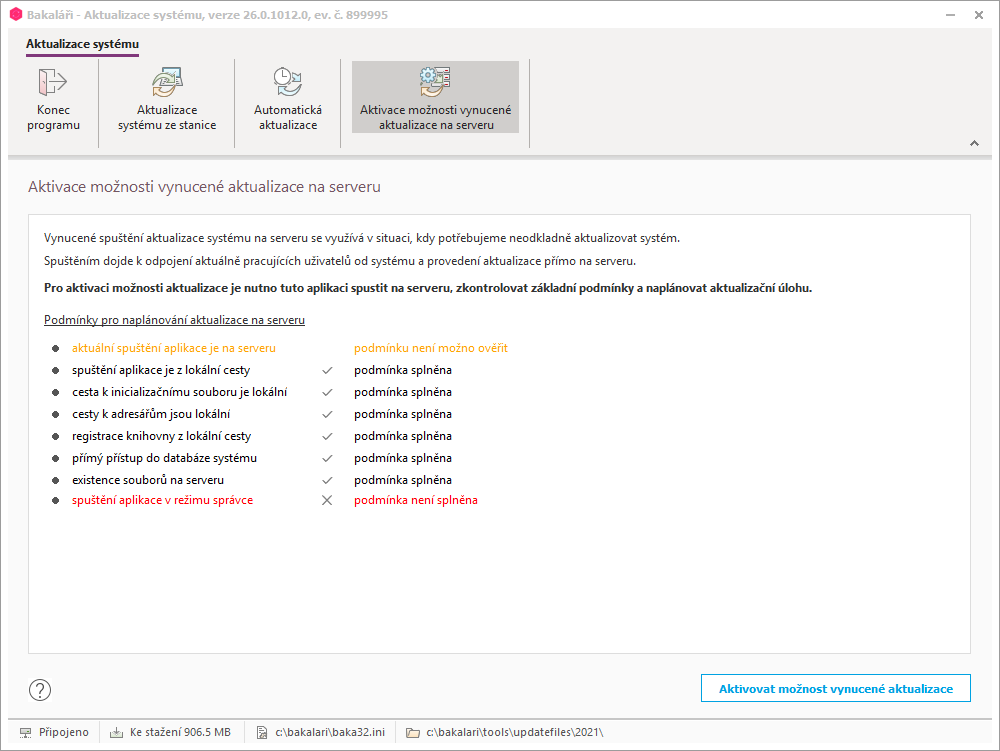
Po spuštění na serveru zkontrolujeme splnění podmínek.
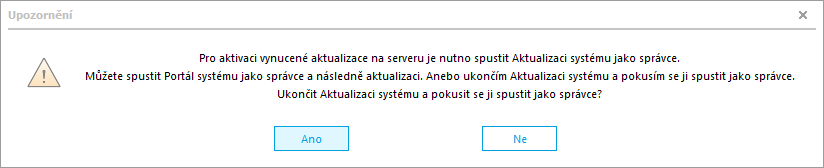
Pokud nejsme přihlášeni jako správce, jsme upozorněni a je nutné to napravit.
Po přihlášení jako správce je podmínka splněna a můžeme pokračovat a Aktivovat možnost vynucené aktualizace.
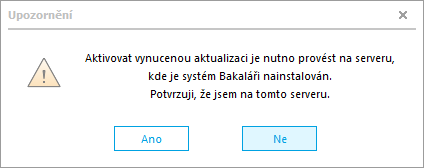
Potvrdíme, že jsme opravdu na serveru s instalovanými Bakaláři.
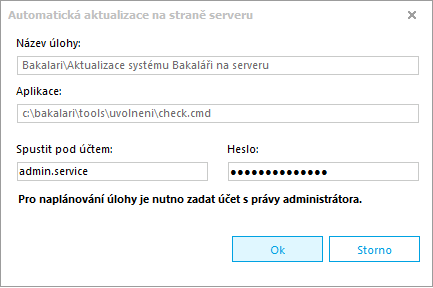
Pokud zvolím aktivaci aktualizace a jsou splněny všechny podmínky, pak se program zeptá, jestli jsem opravdu na serveru a nechá zadat účet, pod jakým dojde k naplánování aktualizace.
Po zadání přístupových údajů aplikace naplánuje úlohu s následujícími parametry:
•v Plánovači úloh se vytvoří úloha s názvem Aktualizace systému Bakaláři na serveru do adresáře Bakalari
•naplánování spuštění souboru bakalari/tools/uvolneni/check.cmd
•spuštění každou minutu od aktuálního data a času
•následující aplikace se nespustí, pokud předchozí nebyla ukončena
•spuštění je každou minutu
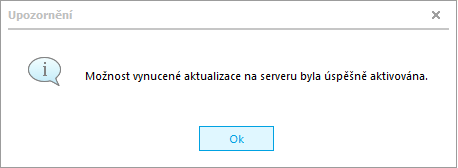
Poté je už možnost vynucené aktualizace na serveru aktivována.
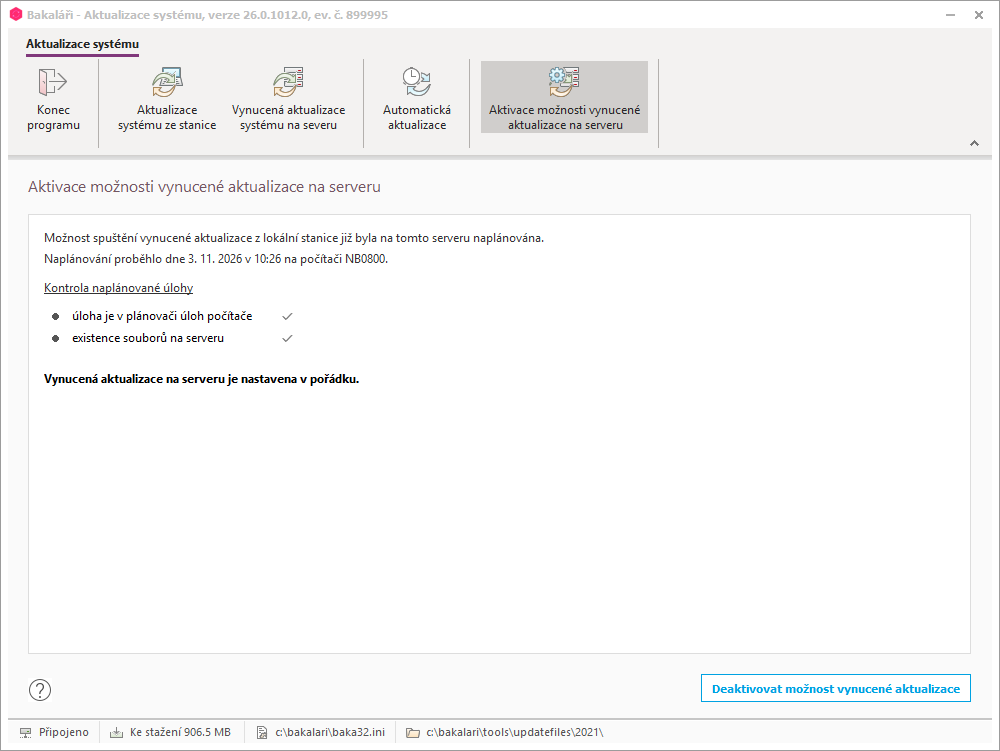
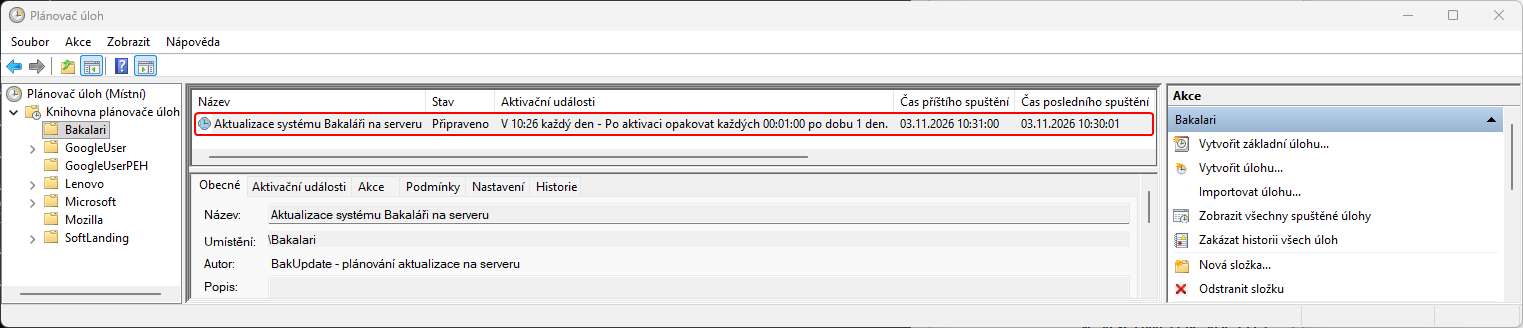
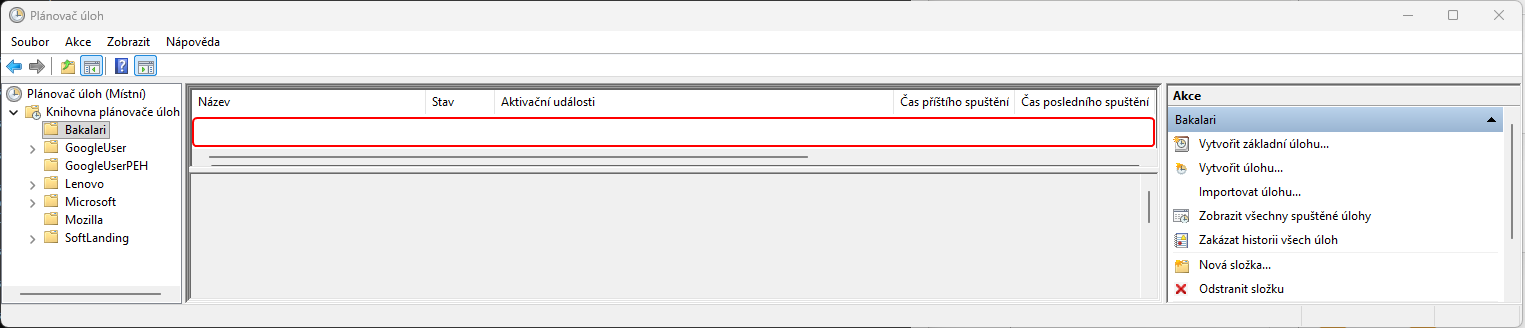
Po nastavení na serveru můžeme zkontrolovat nastavenou úlohu v Plánovači úloh.
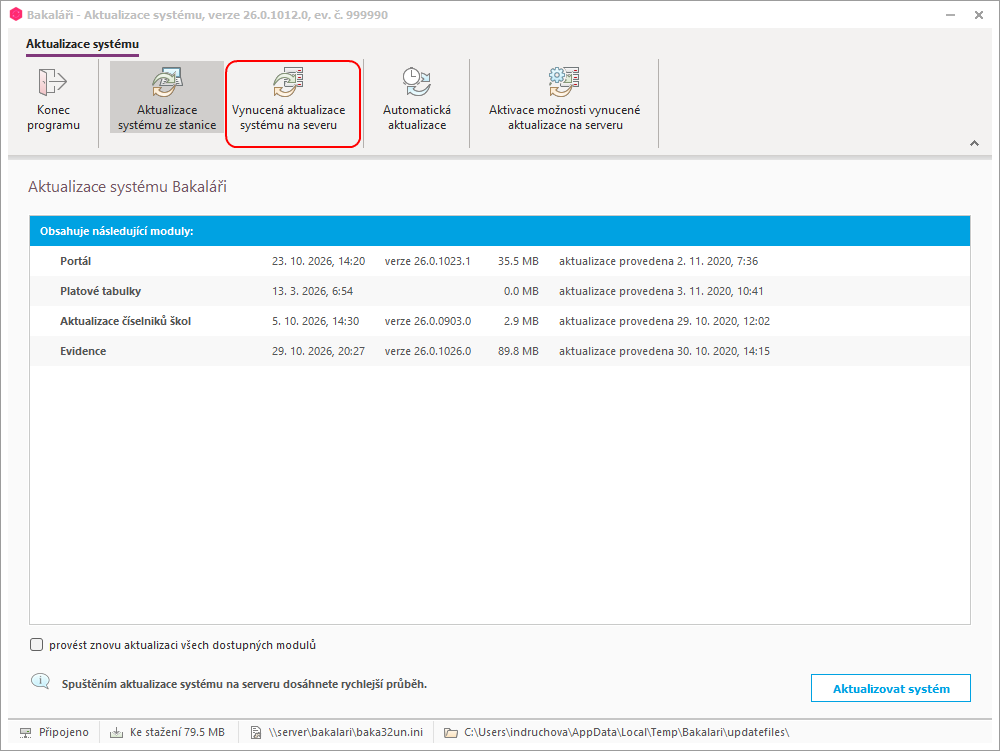
Aktualizace systému ze stanice
Po aktivaci na serveru můžeme spustit aktualizaci ze síťové stanice pomocí nabídky Vynucená aktualizace systému na serveru.
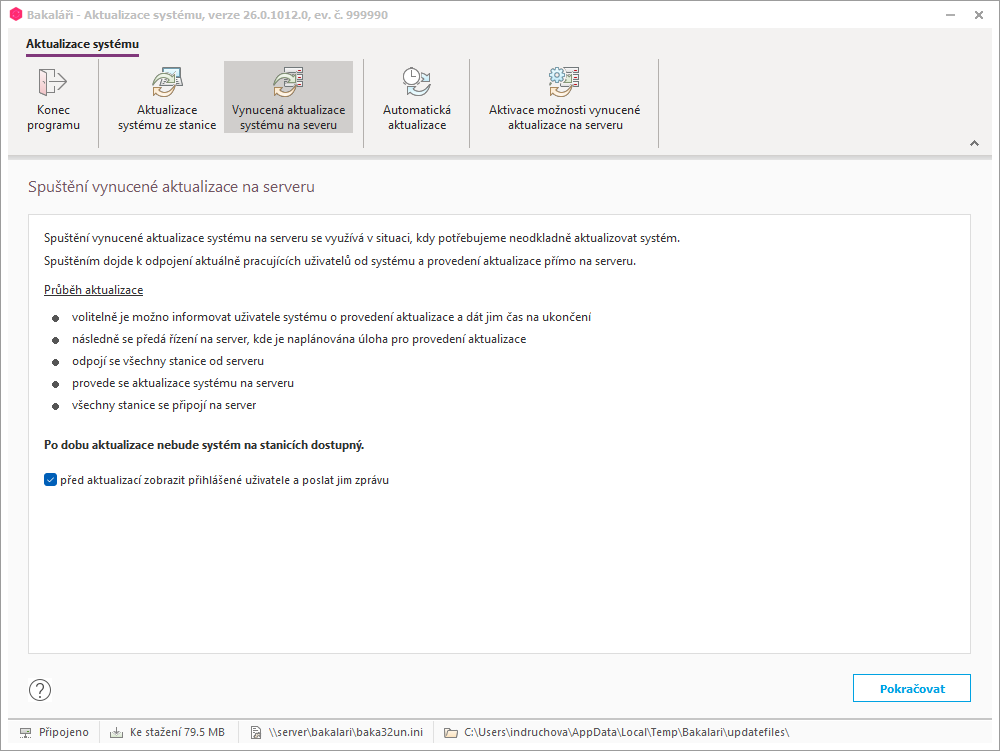
Zobrazí se informace o průběhu aktualizace, je možné zvolit, zda přihlášeným uživatelům poslat upozornění.
Po vybrání modulů, které se budou aktualizovat, se zobrazí přehled aktuálně přihlášených uživatelů do systému. Zároveň se automaticky spustí test, které aplikace jsou živé a které neodpovídají (např. nestandardně ukončené).
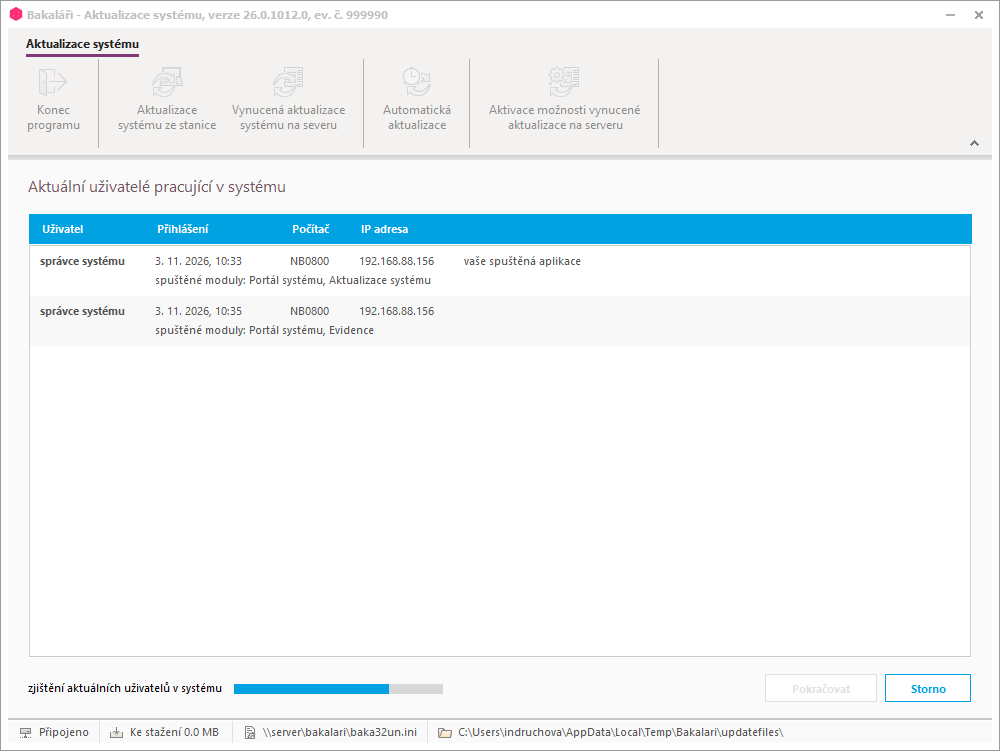
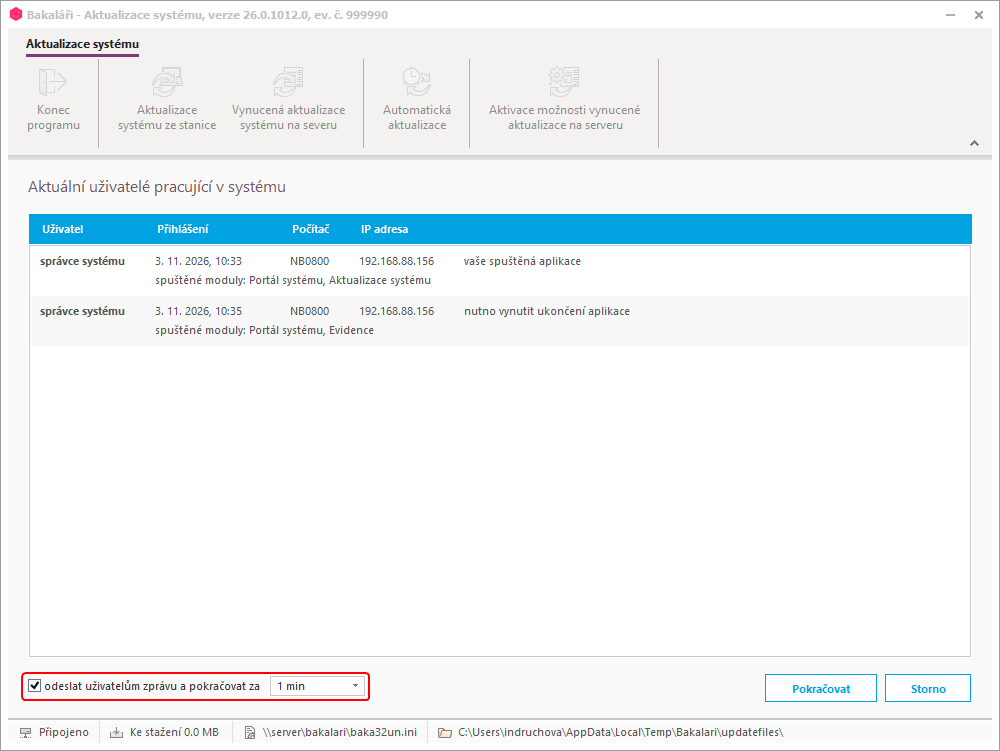
Po skončení testu se u každého záznamu vypíše, jestli je aplikace aktivní a jestli je potřeba ji vzdáleně ukončit.
Každých 5 sekund se testuje aktuální stav, tzn. kdyby se někdo ze systému odhlásil nebo naopak přihlásil, maximálně během 5s se změna projeví.
Pokud není aplikace, kterou je potřeba odpojit, systém se automaticky zamkne proti spuštění a sám se přepne do stahování aplikací pro aktualizaci.
V případě, že je potřeba nějaké spuštěné aplikace ukončit, pak se vypíší které, a nabídne se vynucené ukončení po vybraných minutách.
Uživateli na počítači, kde bude vynuceno ukončení se objeví následující zpráva.
Uživatel má možnost ukončení oddálit o 5 minut. Pošle se zpráva, kde může napsat i důvod.
Čekání na vynucené ukončení lze přerušit tlačítkem Návrat, tím dojde i ke smazání požadavku na zamknutí systému.
Pokud uživatel odškrtne vynucení ukončení aplikace, pak nedojde k zablokování systému proti spuštění a spuštěné aplikace poběží dále normálním způsobem. Díky tomu nemusí aktualizace proběhnout korektně. Tato možnost tam ale je z důvodu, když je třeba k dispozici jen aktualizace webovky, tak nemusím zbytečně odpojovat uživatele od systému.
Pokud budeme pokračovat, dojde k navázání kontaktu se serverem.
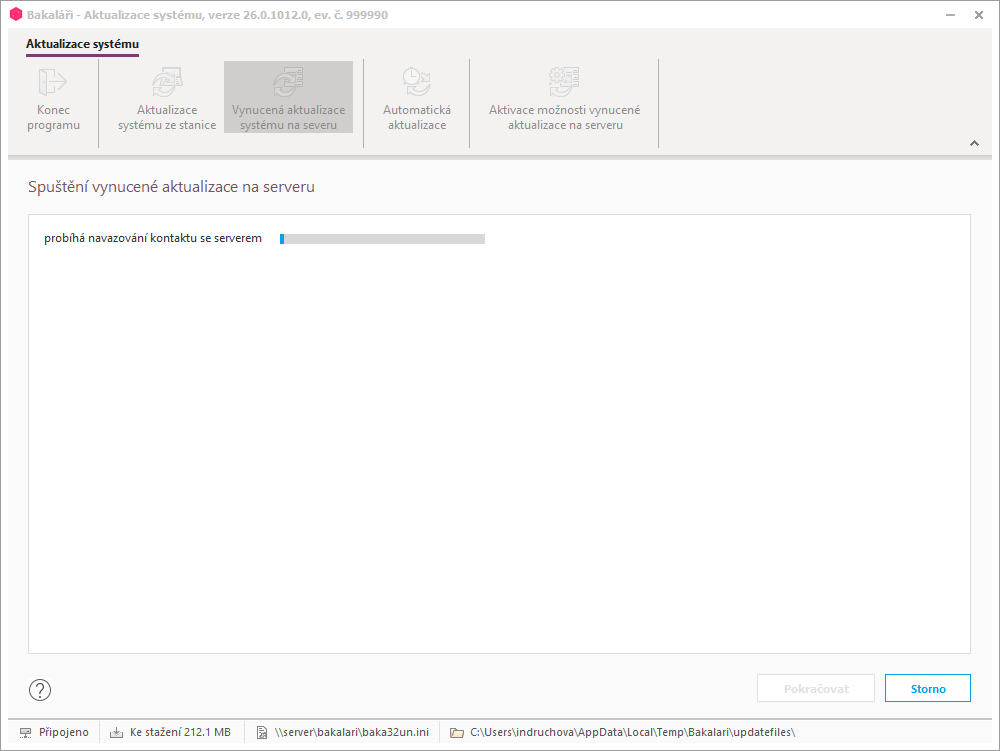
Aktualizace bude spuštěna na serveru, všichni uživatelé budou odpojeni, a to opravdu všichni, včetně stanice, ze které je aktualizace spouštěna.
Jsme upozorněni na odpojení uživatelů a případnou ztrátu rozpracovaných dat.
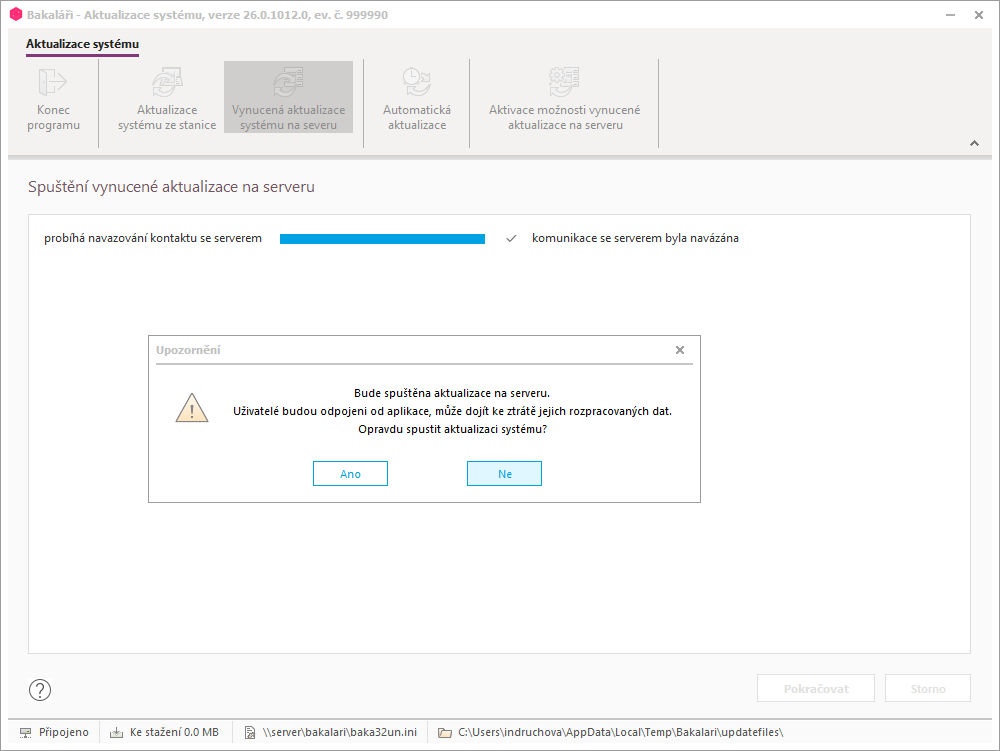
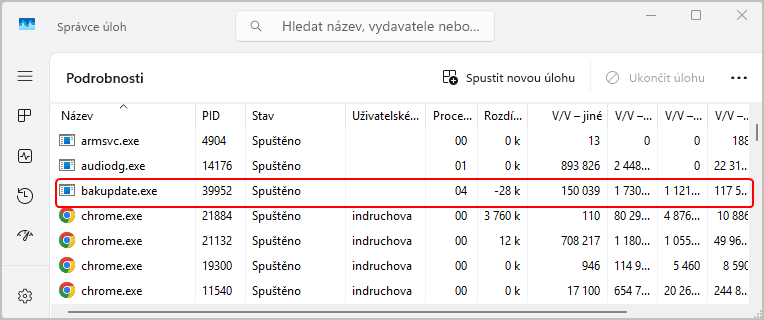
Probíhající aktualizaci můžeme zkontrolovat ve Správci úloh.
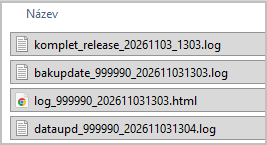
Logy o stavu a průběhu aktualizací najdeme v ..\tools\logfiles.
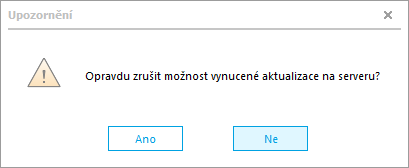
Pokud se rozhodneme už vynucené aktualizace nevyužívat, je možné funkci deaktivovat pomocí tlačítka Deaktivovat možnost vynucené aktualizace.
Volbu ještě potvrdíme.
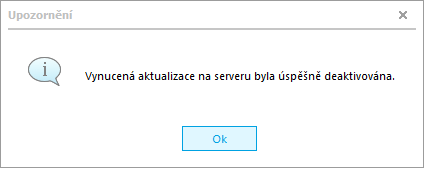
Jsme informováni o deaktivaci.
Deaktivaci ověříme v Plánovači úloh.
Vynucená aktualizace systému na serveru
Možnost spuštění vynucené aktualizace se zpřístupní v hlavním menu, pokud jsou splněny následující podmínky.
Po zvolení z hlavního menu se zobrazí informace o průběhu aktualizace a nabídne se možnost zobrazit aktuálně pracující uživatele v systému a poslat jim zprávu.
Zobrazení přihlášených uživatelů a odeslání zprávy
Pokud zvolím zobrazení přihlášených uživatelů, pak se zobrazí aktuální seznam uživatelů, kteří buďto v aplikaci pracují a nebo jejich odhlášení ze systému proběhlo nekorektně. Následně se aplikace snaží navodit s běžícími aplikacemi kontakt.
V systému pracuje někdo jiný
Pokud v systému pracují aktivní uživatelé (někdo jiný než já), pak se zobrazí o tom informace, nabídne se odeslání zprávy a počet minut, kolik se má čekat do pokračování.
Následně se ukončí neaktivní uživatelé, aktivním se odešle zpráva a aplikace čeká zadaný počet minut.
Pokud aktivní uživatelé ukončí aplikaci nebo uplyne daný počet minut, aktualizace nabídne pokračování.
V systému nikdo jiný aktivně nepracuje
Pokud se žádná aplikace neozve, zobrazí se informace o nečinnosti jednotlivých uživatelů (pokud existují) a zpřístupní se tlačítko Pokračovat.
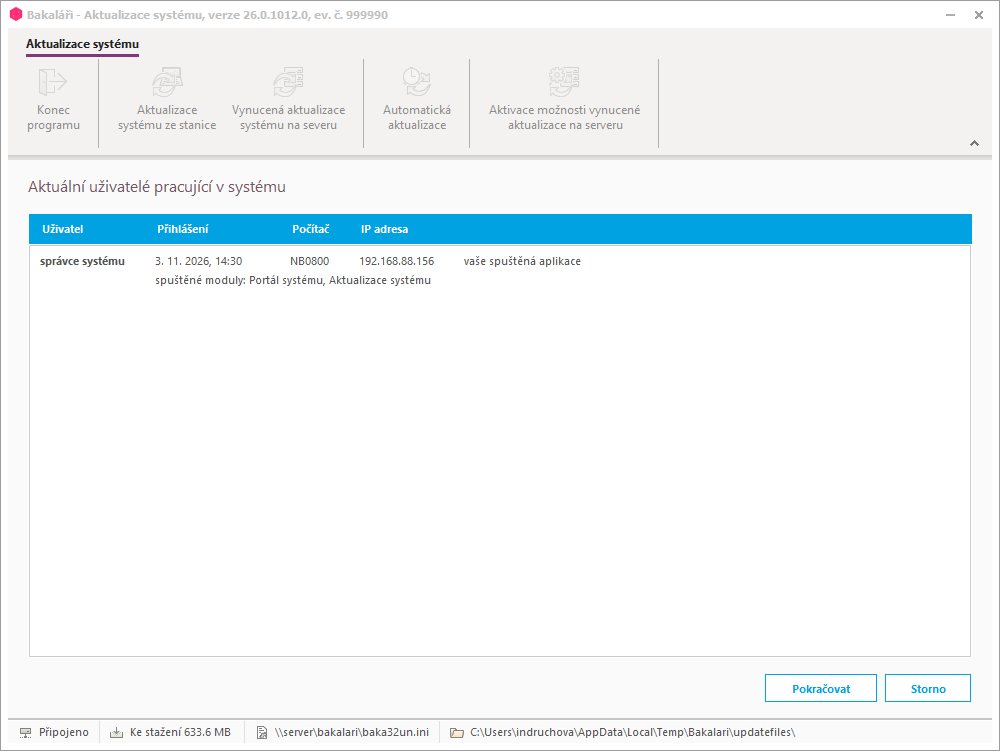
Zahájení komunikace se serverem
Po potvrzení pokračování v aktualizaci se stanice pokusí navázat kontakt se serverem.
Navázání kontaktu probíhá následujícím způsobem, uživatel může komunikace se serverem kdykoli přerušit.
Přerušení komunikace na straně uživatele
Uživatel může proces navazování komunikaci kdykoli přerušit.
Přerušení dojde automaticky také po vypršení časového limitu, který je nastaven na 3 minuty.
Aplikace na severu by se v tu chvíli měla ukončit.
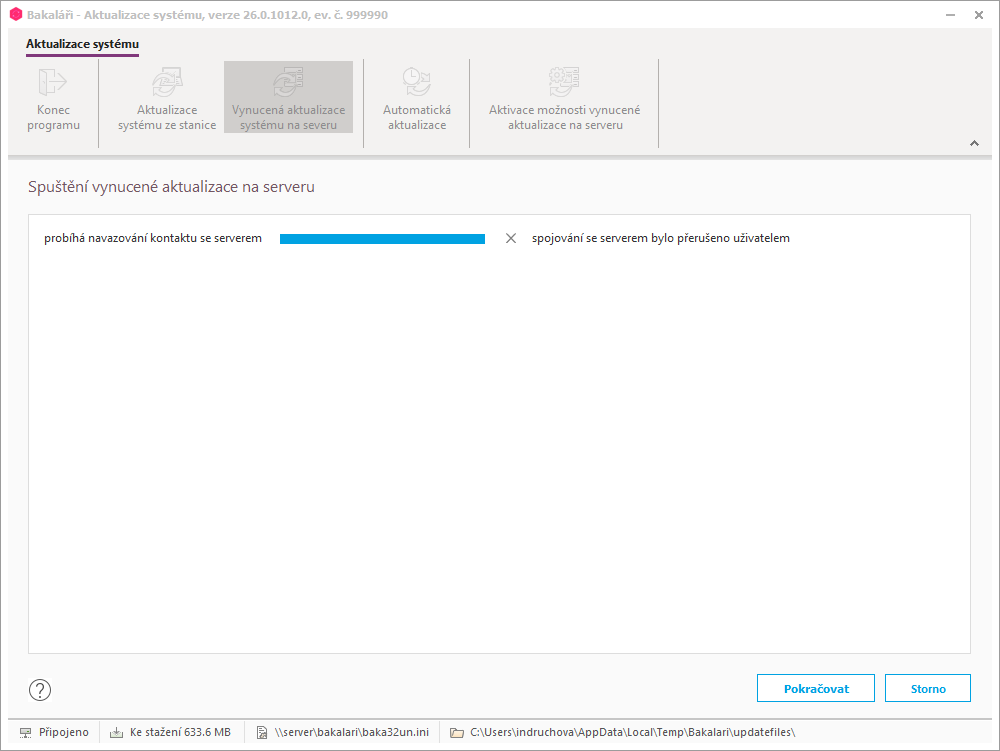
Přerušení komunikace z důvodu vypršení časového limitu
Pokud do 3 minut nedojde k potvrzení navázání komunikace, aplikace na severu by se v tu chvíli měla ukončit.
Následně má uživatel možnost proces opakovat nebo ho přerušit.
Potvrzení komunikace na straně serveru
Po potvrzení komunikace na straně serveru aplikace zobrazí následující formulář.
Poté na serveru proběhne aktualizace, jejíž průběh můžeme sledovat ve Správci úloh.
Logy o stavu a průběhu aktualizací najdeme v ..\tools\logfiles.
Službu můžeme deaktivovat.